Электронная почта на удаленном рабочем месте Web-интерфейс
При работе с почтой на удаленном рабочем месте обычным способом в почтовом клиенте Microsoft Outlook возникает неприятный эффект. Письма, доставленные в почтовый клиент удаленного рабочего места недоступны на рабочем компьютере предприятия и наоборот письма, полученные на рабочем компьютере предприятия недоступны на удаленном рабочем месте. Для того чтобы избежать описанной ситуации необходимо получать почту в единой точке входа которой является веб-интерфейс почтового сервера.
ПЕРЕД НАЧАЛОМ РАБОТЫ С ВЕБ-ИНТЕРФЕЙСОМ ПОЧТОВОГО СЕРВЕРА НЕОБХОДИМО УБЕДИТЬСЯ, ЧТО КЛИЕНТ MICROSOFT OUTLOOK ЗАКРЫТ НА ВСЕХ РАБОЧИХ МЕСТАХ ЛОКАЛЬНЫХ И УДАЛЕННЫХ, В ПРОТИВНОМ СЛУЧАЕ ПОЧТА БУДЕТ ДОСТАВЛЕНА НА ЛОКАЛЬНЫЙ КЛИЕНТ И ПРОПАДЕТ ИЗ ВЕБ-ИНТЕРФЕЙСА.
РАБОТА С ВЕБ-ИНТЕРФЕЙСОМ ПОЧТОВОГО СЕРВЕРА ВОЗМОЖНА ТОЛЬКО ВНУТРИ КОРПОРАТИВНОЙ СЕТИ КАО «АЗОТ» (С РАБОЧЕГО КОМПЬЮТЕРА, С УДАЛЕННОГО РАБОЧЕГО МЕСТА)
Чтобы начать работать с веб-интерфейсом почтового портала нажмите на кнопку:
Или перейдите по ссылке:
После чего откроется окно авторизации почтового сервера
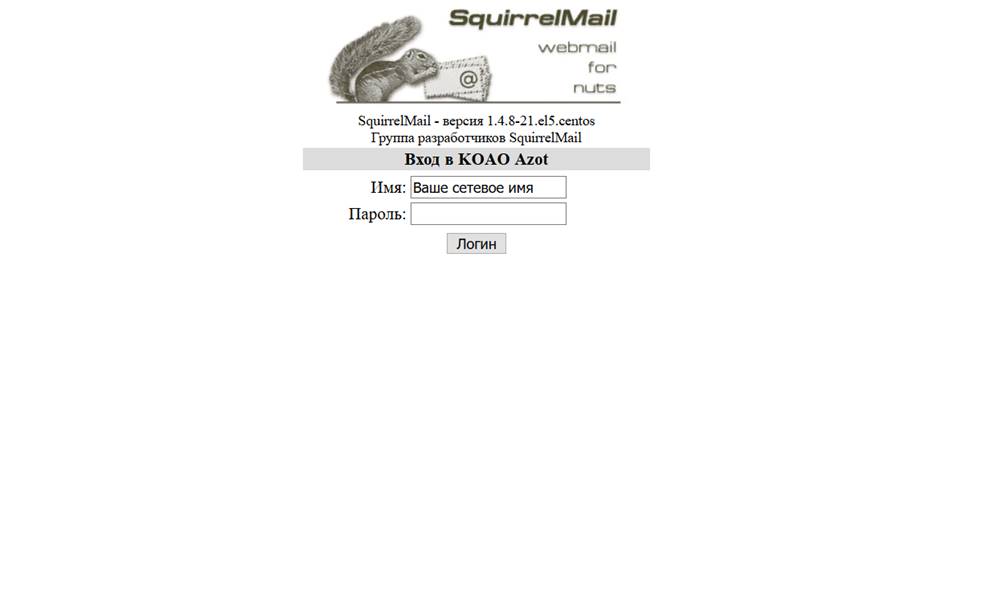
Введите ваше сетевое имя и пароль и щелкните по кнопке «Логин» или нажмите «Enter»
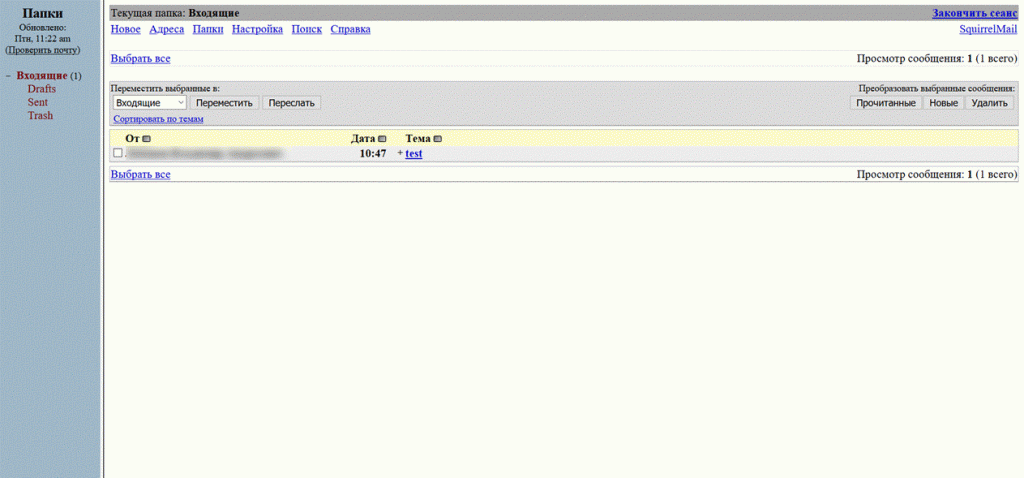
Откроется веб-интерфейс почтового сервера, в котором Вы увидите все новые письма, далее Вы можете работать со своей почтой, просматривать письма, писать новые сообщения.
По работе с веб-интерфейсом доступна подробная справка открыть ее можно нажав на кнопку «Справка»
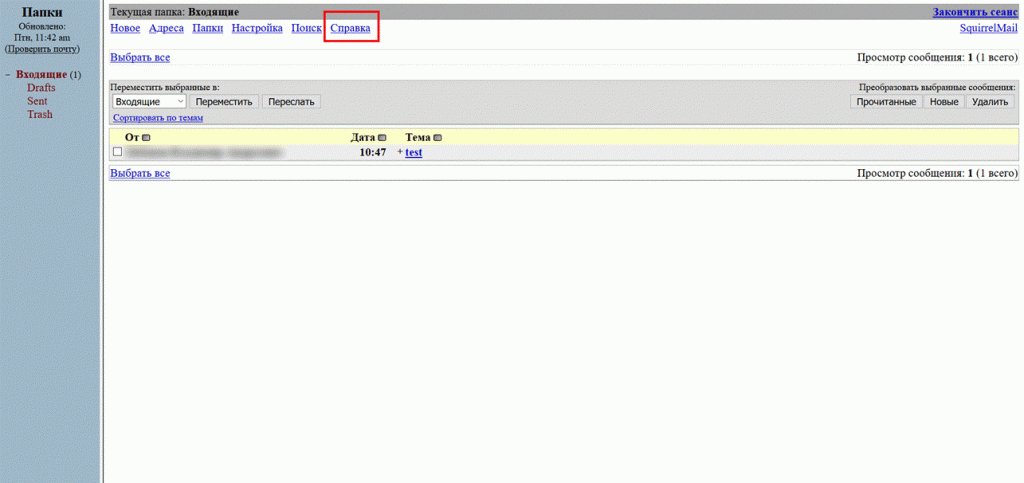
Откроется окно справки
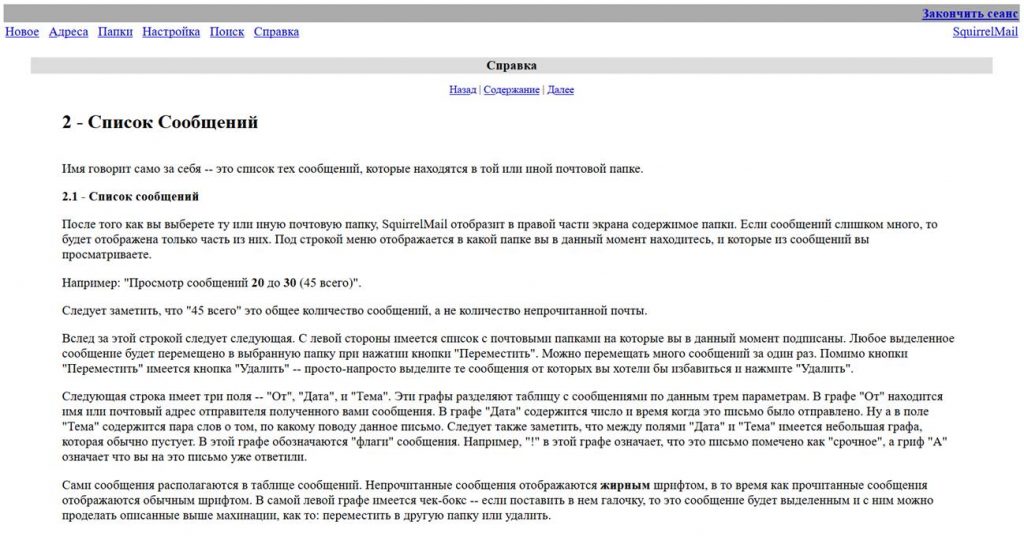
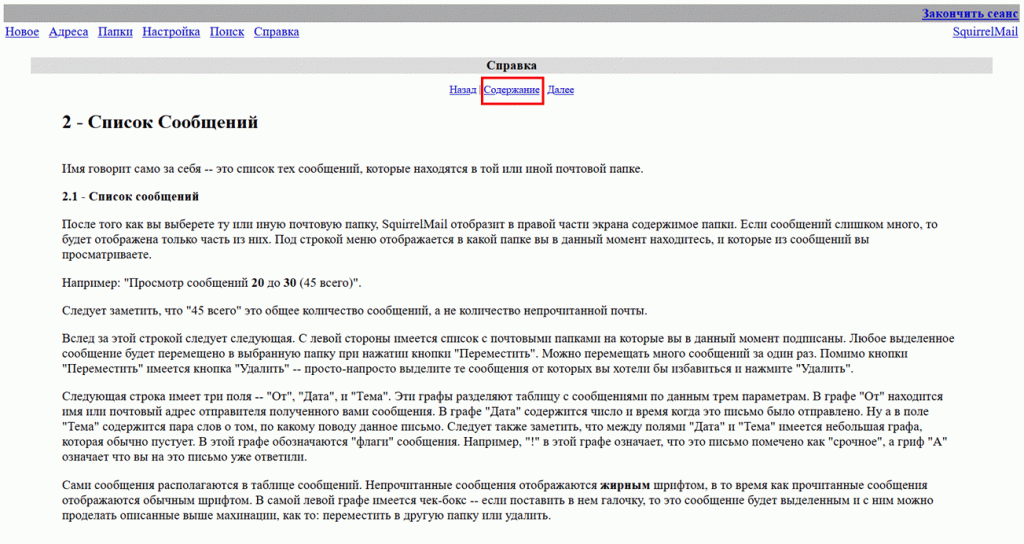
Для отображения всех разделов нажмите «Содержание»
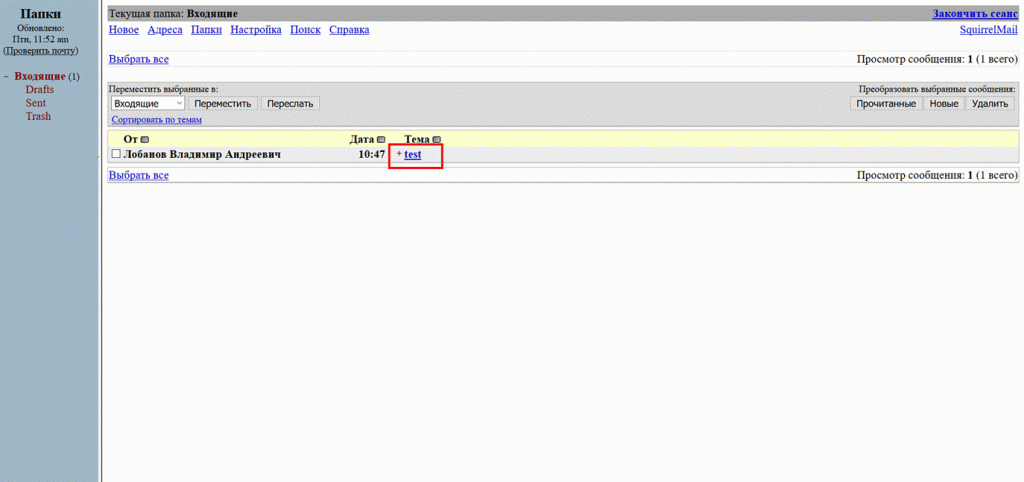
ДЛЯ ТОГО ЧТОБЫ ПРОЧИТАТЬ ПИСЬМО
Найдите необходимое письмо в списке и щелкните по теме письма
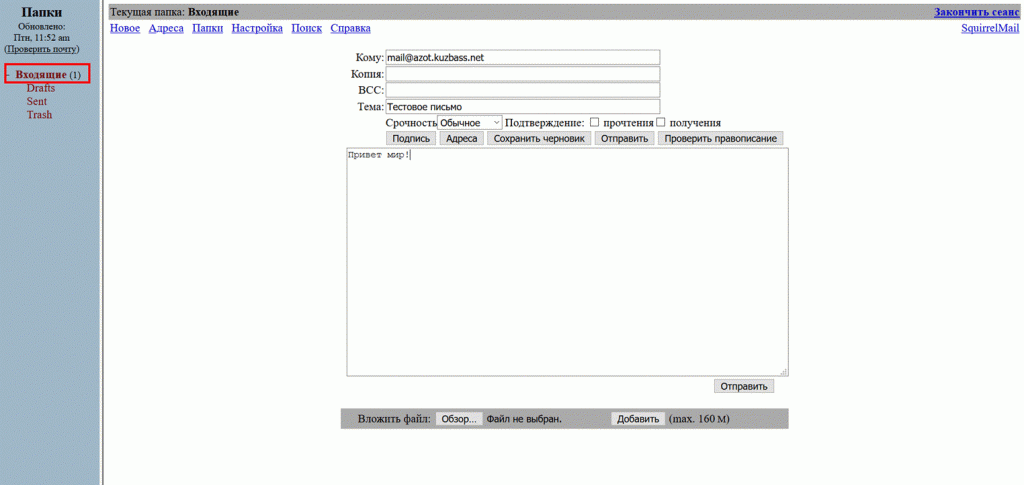
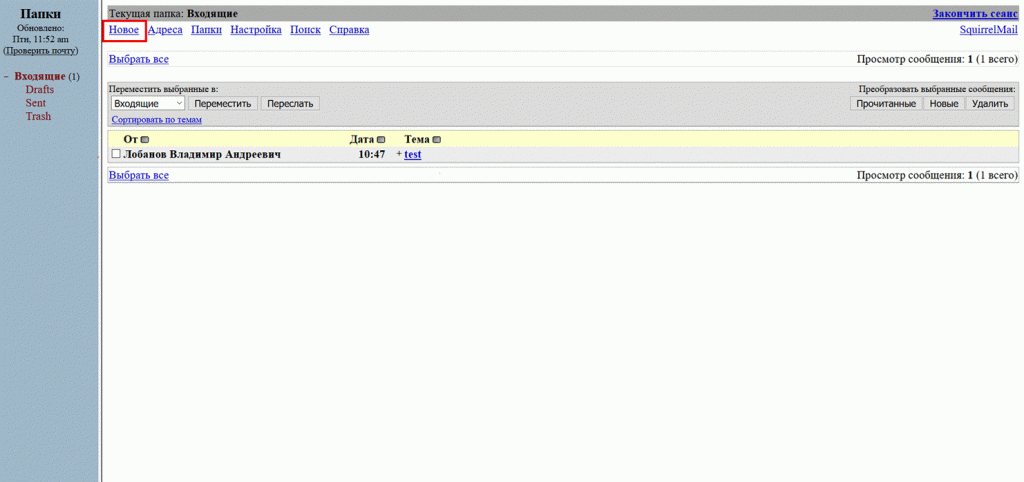
ДЛЯ ТОГО ЧТОБЫ НАПИСАТЬ ПИСЬМО
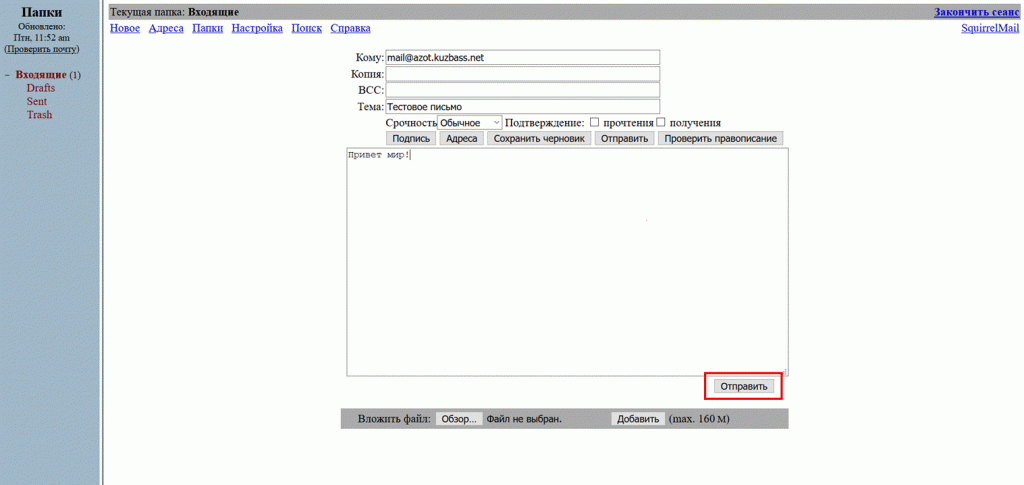
Нажмите «Новое»
В открывшемся окне укажите адресата в поле «Кому», тему и содержание письма и нажмите «Отправить»
ДЛЯ ТОГО ЧТОБЫ ОТОБРАЗИТЬ СПИСОК ВСЕХ ПИСЕМ
Нажмите «Входящие»