Инструкция по работе с порталом совместной работы
Поддерживаемые браузеры: Google Chrome, Mozilla Firefox, Apple Safari, Microsoft Edge, Microsoft Internet Explorer 10+;
РЕГИСТРАЦИЯ
Перед началом работы на портале совместной работы необходимо пройти регистрацию в системе, для этого переходим по ссылке:
https://azotimsg.azot.kuzbass.net/home
РЕГИСТРАЦИЯ ВО ВСЕХ СЕРВИСАХ ДЛЯ СОВМЕСТНОЙ РАБОТЫ ВОЗМОЖНА ТОЛЬКО НА РАБОЧУЮ ПОЧТУ!
В появившемся окне выбираем «Зарегистрировать новую учетную запись»
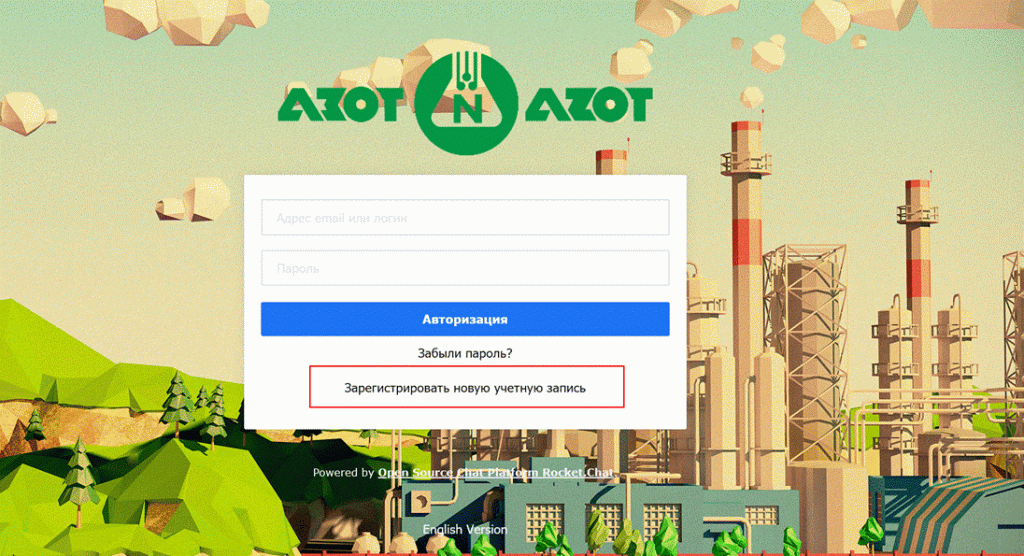
В окне регистрации вводим свои данные:
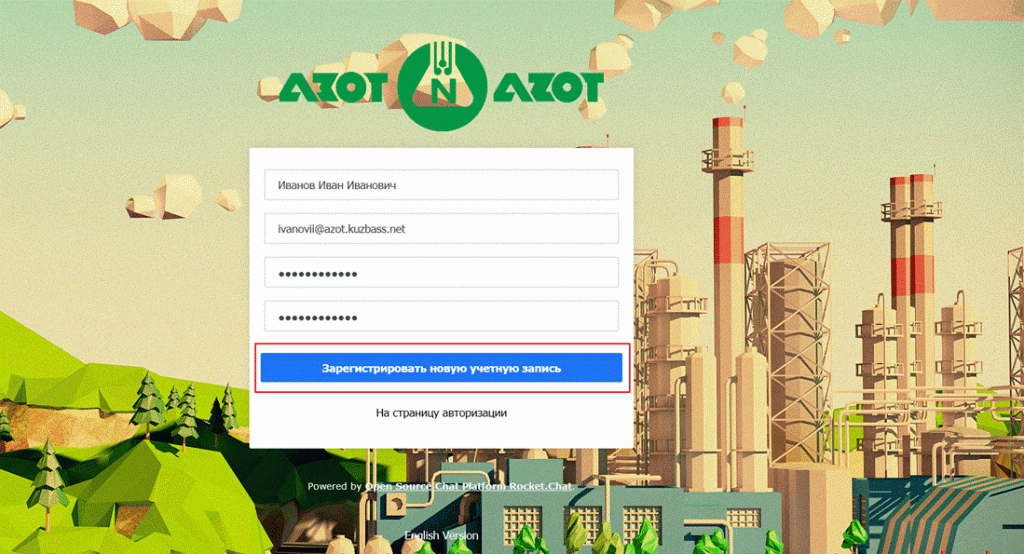
В формате:
Имя: Полное ФИО в формате Иванов Иван Иванович (Указание ФИО в приведенном формате ОБЯЗАТЕЛЬНО!)
Электронная почта: указываете свою рабочую почту.
Пароль/подтверждение пароля: новый пароль должен быть длиной не менее 8 символов, не содержать последовательность из более чем 3 подряд повторяющихся символа, содержать не менее одной буквы в верхнем и нижнем регистре, не менее одной цифры и одного специального символа.
И нажимаем кнопку «Зарегистрировать новую учетную запись», увидим новое окно
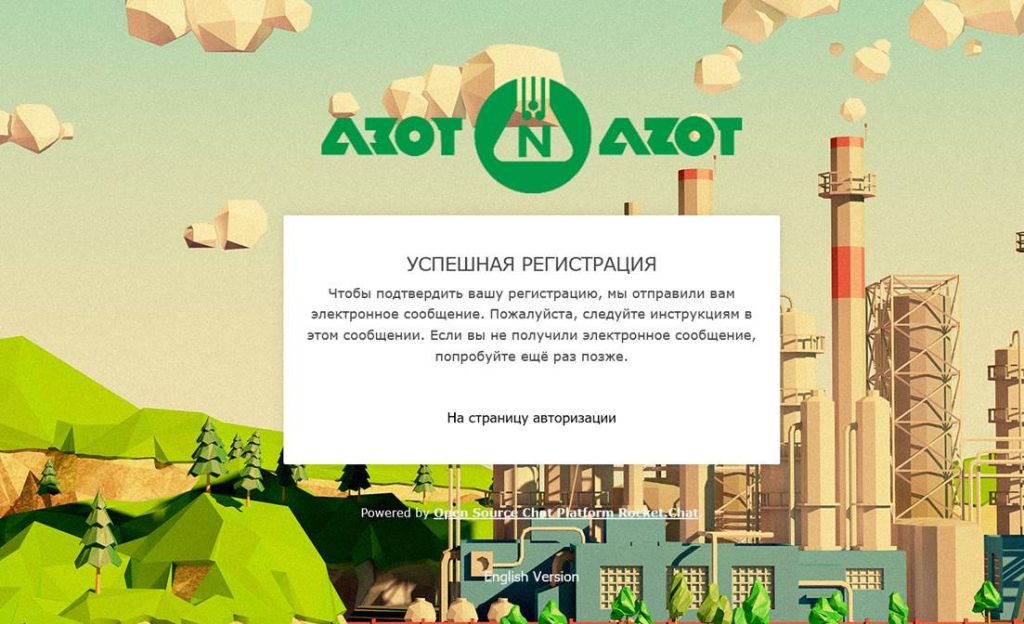
На рабочую почту Вам будет отправлено письмо для подтверждения регистрации.
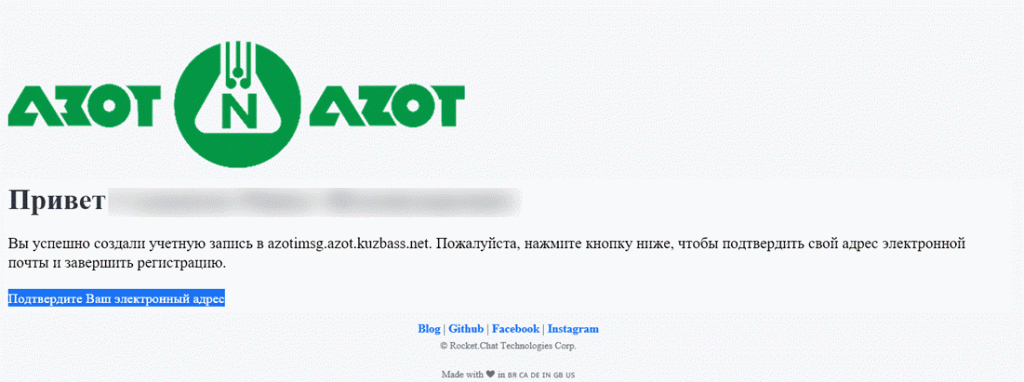
В письме нажимаете «Подтвердите Ваш электронный адрес», в браузере откроется окно:
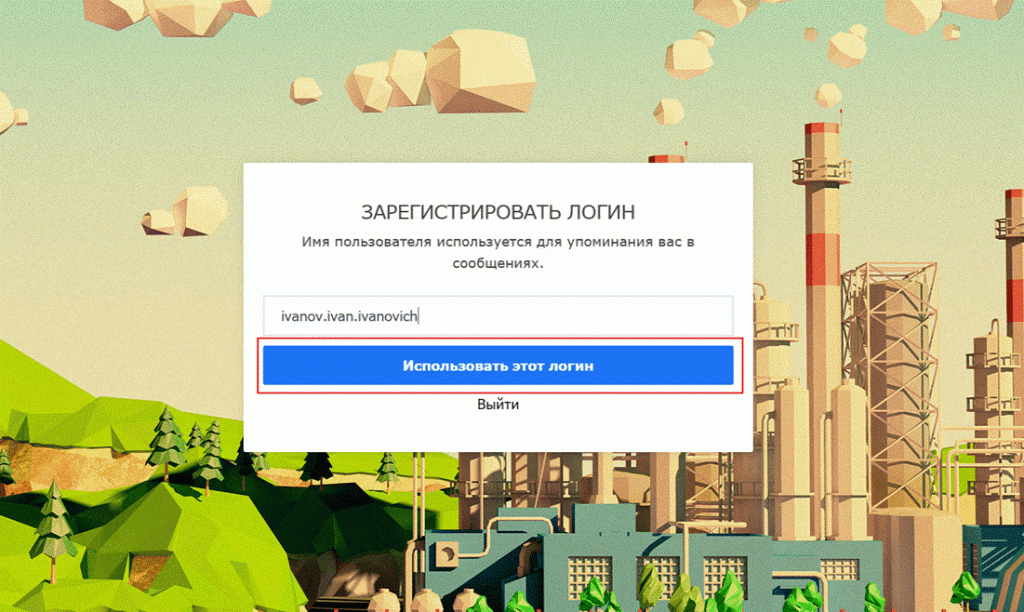
Для создания имени пользователя в системе будет произведена транслитерация вашего ФИО на латинницу, НЕОБХОДИМО ЗАМЕНИТЬ ТРАНСЛИТ ФИО НА ВАШЕ СЕТЕВОЕ ИМЯ
и нажать «Использовать этот логин», после чего регистрация будет завершена и в веб-браузере откроется главное окно чата
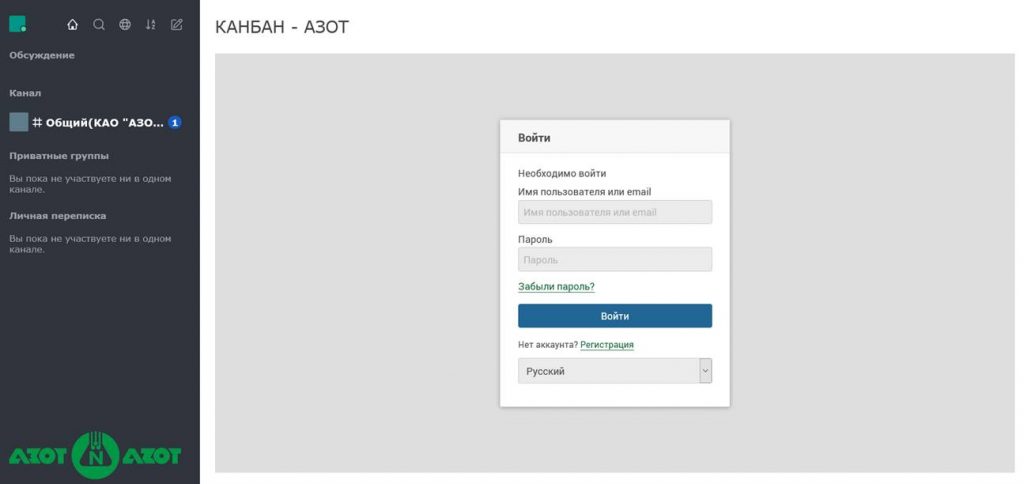
По умолчанию при первом входе открывается окно канбан доски при необходимости совместной работы в системе канбан проходим короткую регистрацию
Для этого нажимаем «Регистрация»
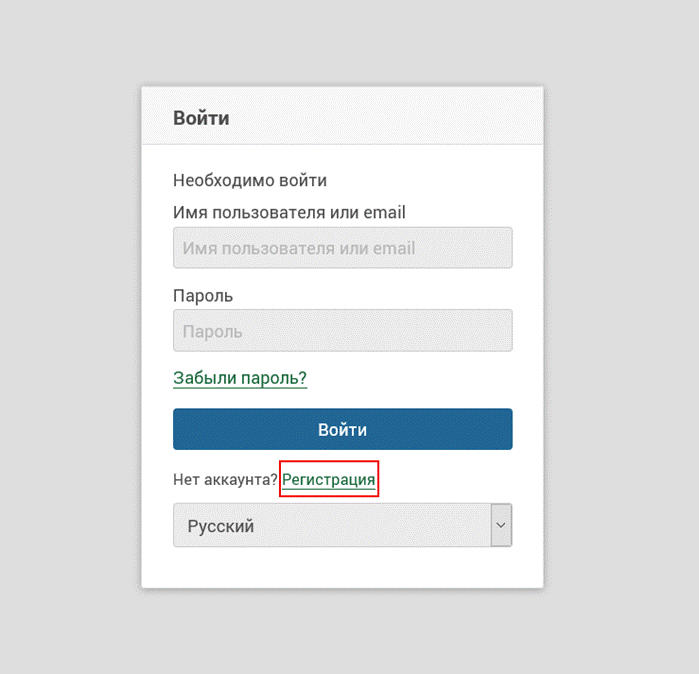
В окне регистрации вводим свои данные и еще раз нажимаем «Регистрация»
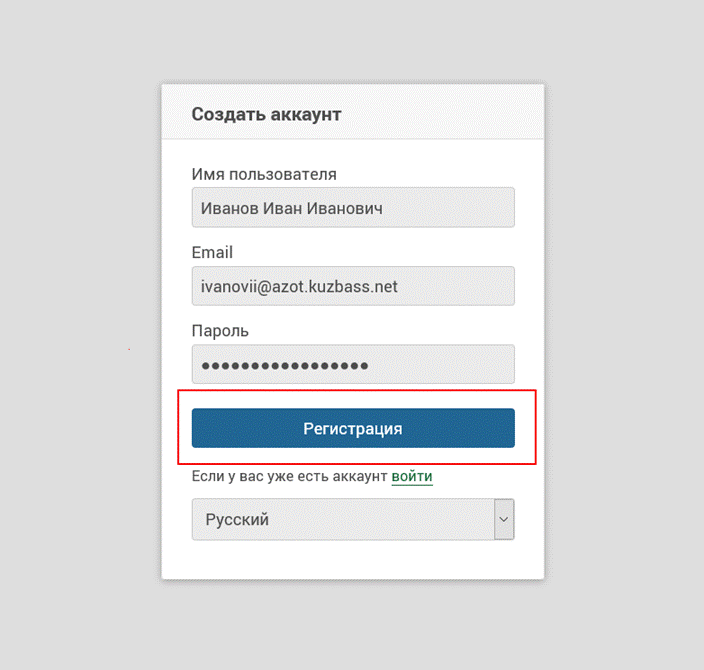
На почту Вам будет направлено письмо с подтверждением регистрации
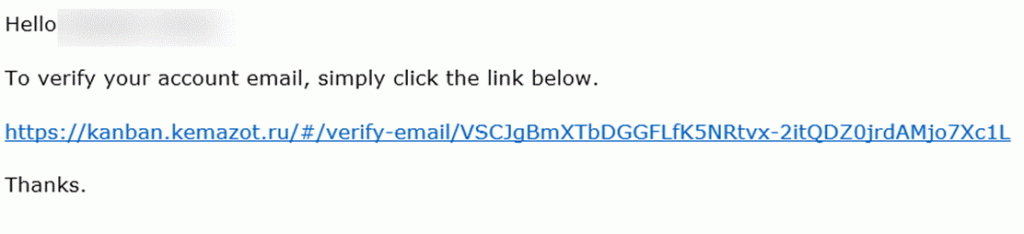
Переходим по ссылке для подтверждения электронной почты, нажимаем «Войти»
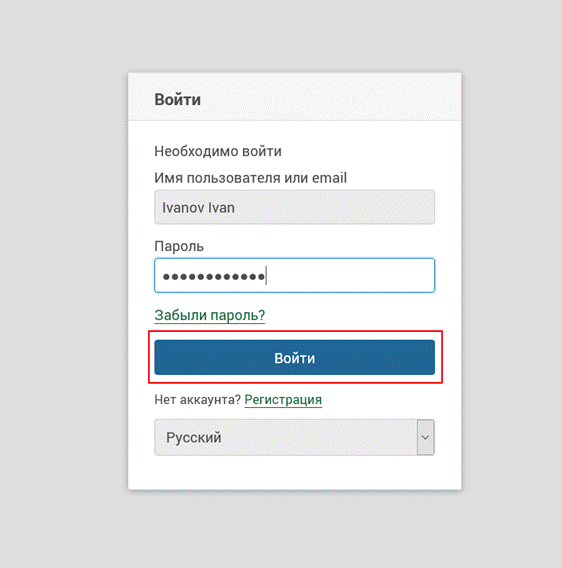
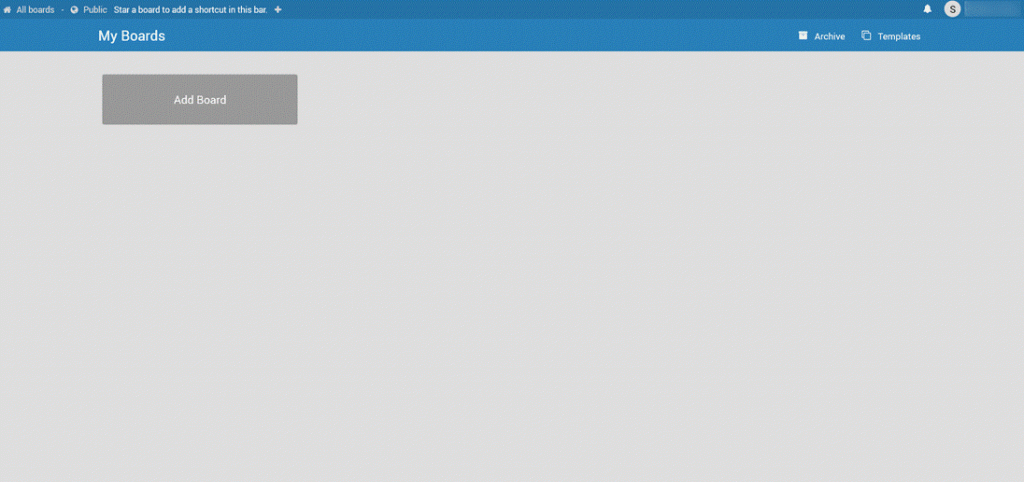
Откроется главное окно, регистрация завершена
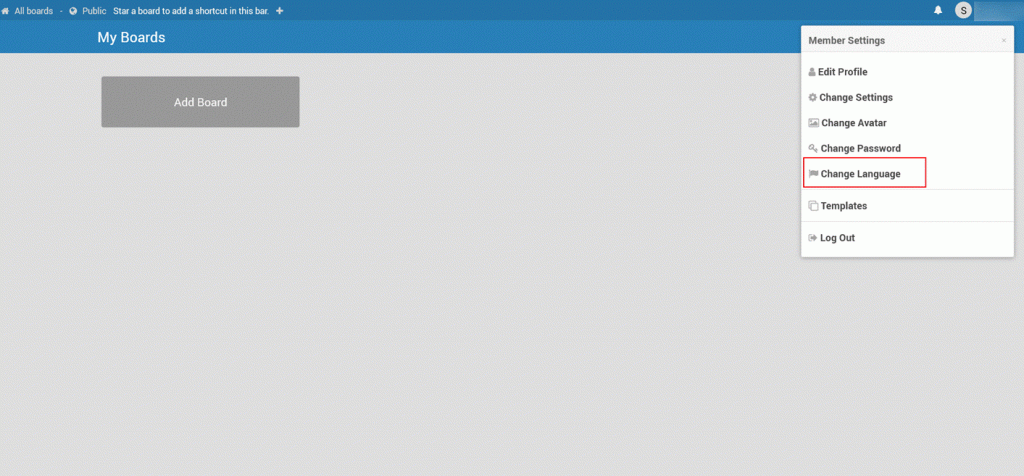
Для смены языка интерфейса выберите «Change Language», выберите язык
ОСНОВНЫЕ ВОЗМОЖНОСТИ
ЧАТЫ и ВИДЕОЗВОНКИ
После регистрации Вы будете автоматически присоединены к каналу Общий (КАО «АЗОТ»)
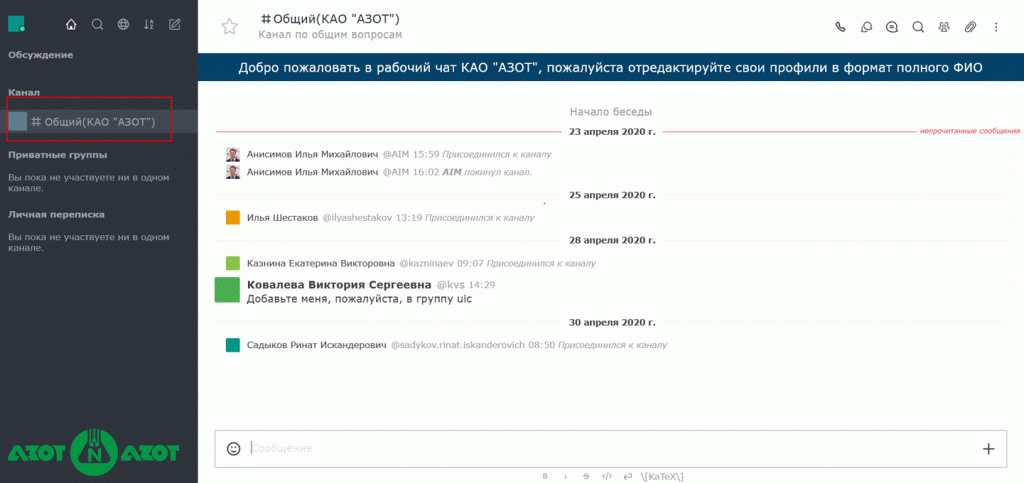
В поле «Сообщение» введите текст для отправки нажмите «Enter», ваше сообщение увидят все работники завода, имеющие подписку на данный канал.
Для того чтобы просмотреть каталог общедоступных каналов нажмите на кнопку
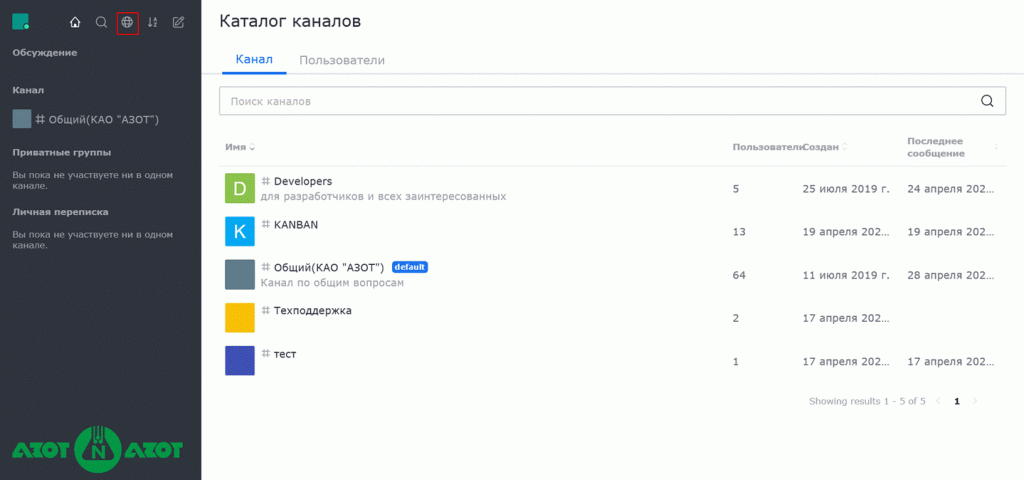
Для того чтобы подписаться на канал щелкните по его названию, в открывшемся окне нажмите «Присоединиться».
Для того чтобы создать рабочую группу выберите
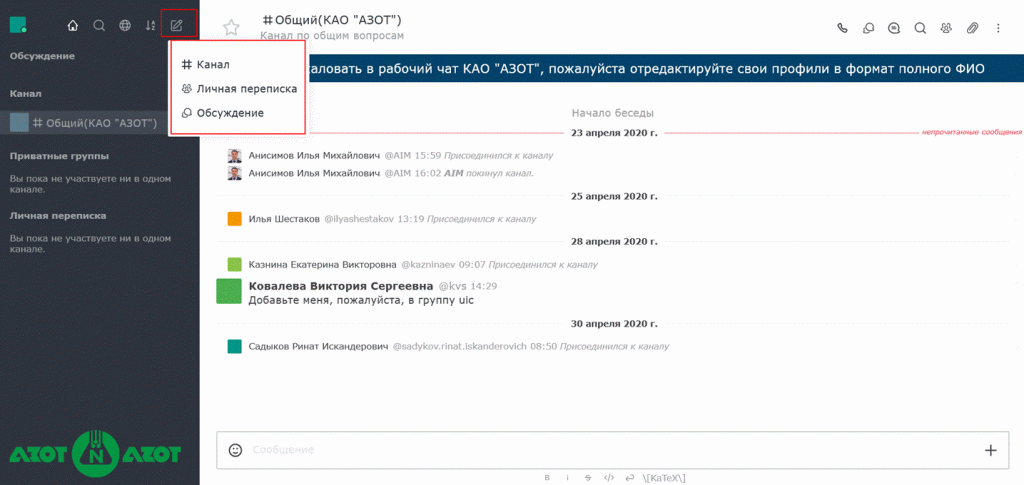
Укажите что хотите создать «Канал», «Личную переписку», «Обсуждение»
Для добавления пользователя в рабочую группу выберите
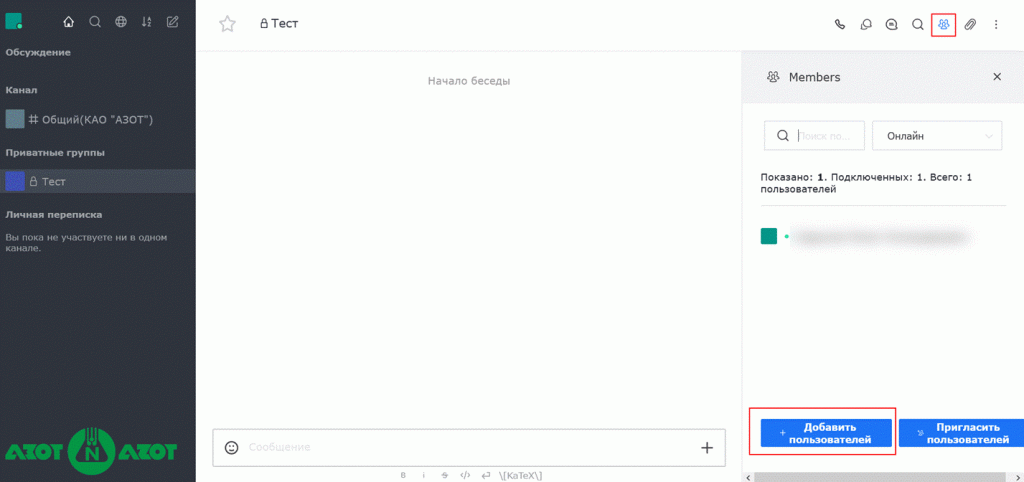
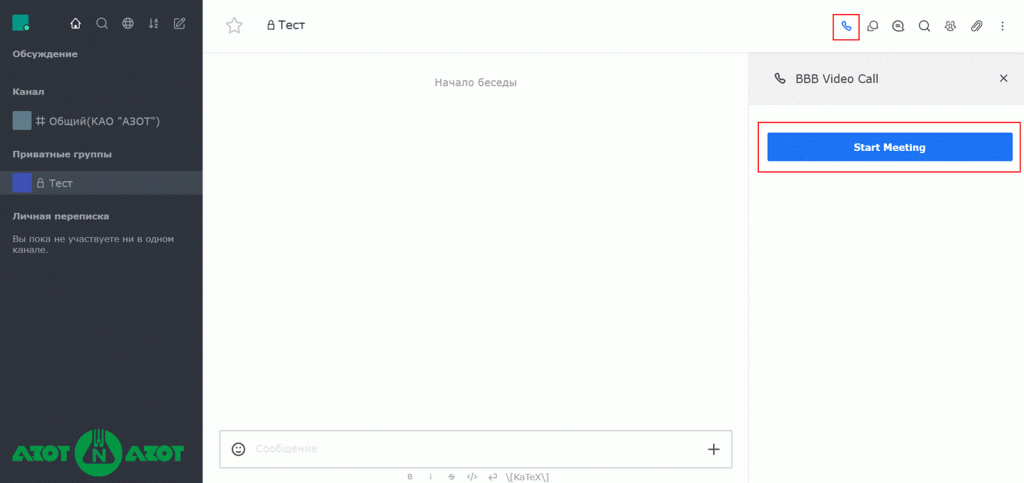
Для того чтобы начать видеозвонок в личной переписке или в канале нажмите на значок телефонной трубки, видеозвонки работают в режиме конференции это означает что каждый
участник видеозвонка должен самостоятельно присоединиться к конференции не ожидая приглашения.
КАНБАН
Для добавления новой доски выбираем «Добавить доску»
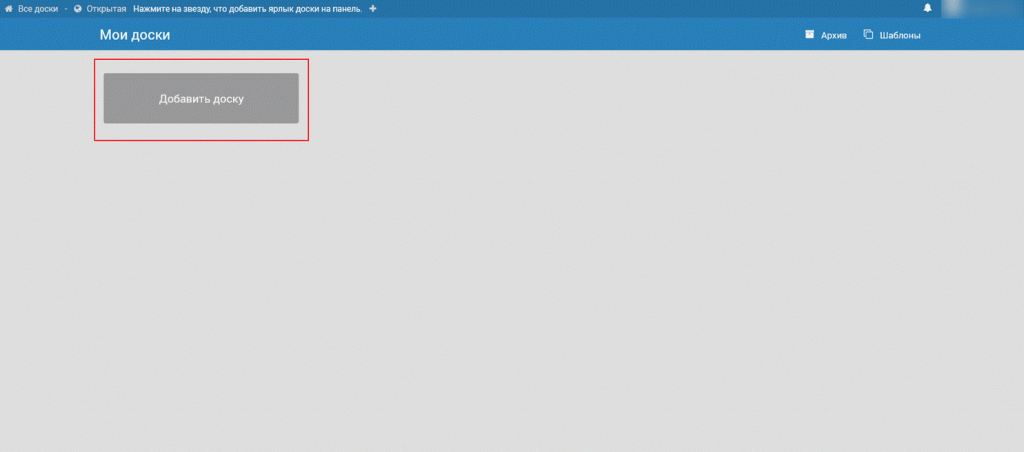
В появившемся меню вводим название доски и нажимаем «Создать»
Для добавления списка на доске вводим имя списка и нажимаем «Сохранить»
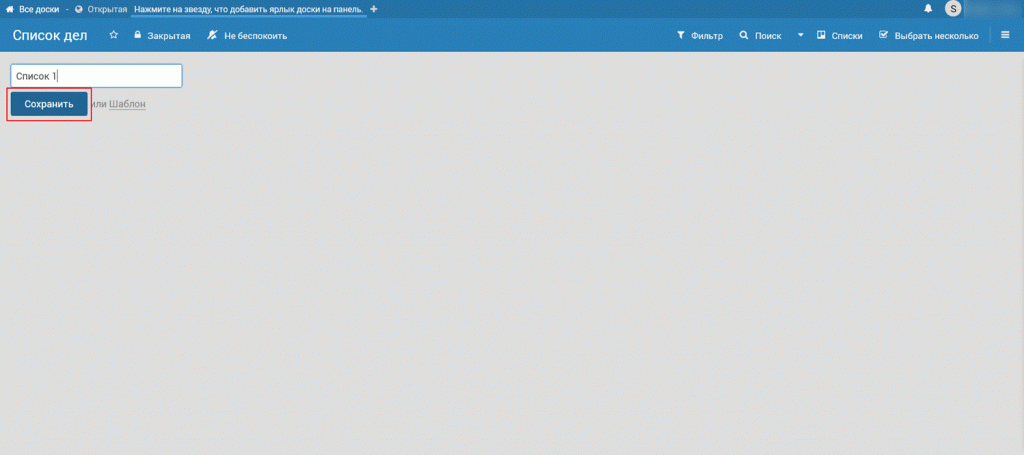
Для добавления карточки в список нажимаем «Добавить карточку» вводим текст карточки и нажимаем «Создать»
Для приглашения нового участника на доску выбираем «Меню» и нажимаем +
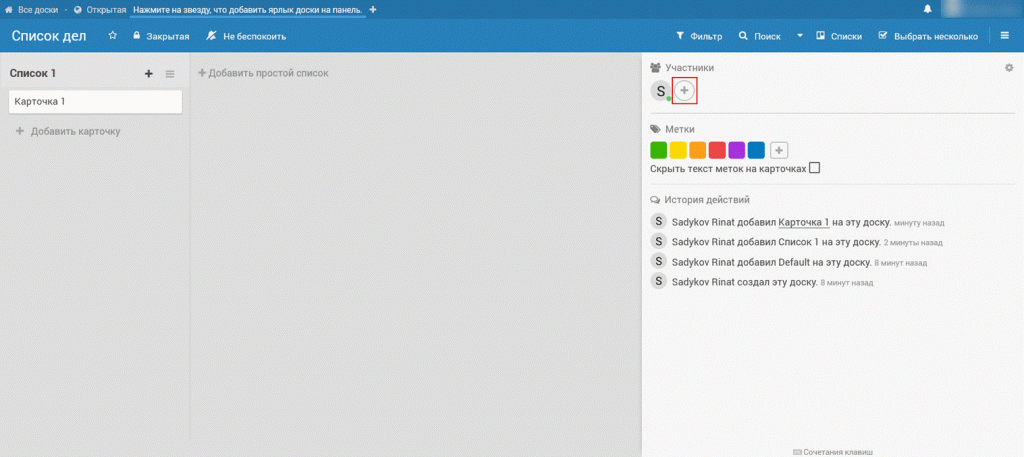
Для поиска зарегистрированного в системе пользователя вводим ФИО участника и выбираем его, для приглашения незарегистрированного нового участника в системе в текстовое поле вводим его рабочую почту и нажимаем пригласить по электронной почте.
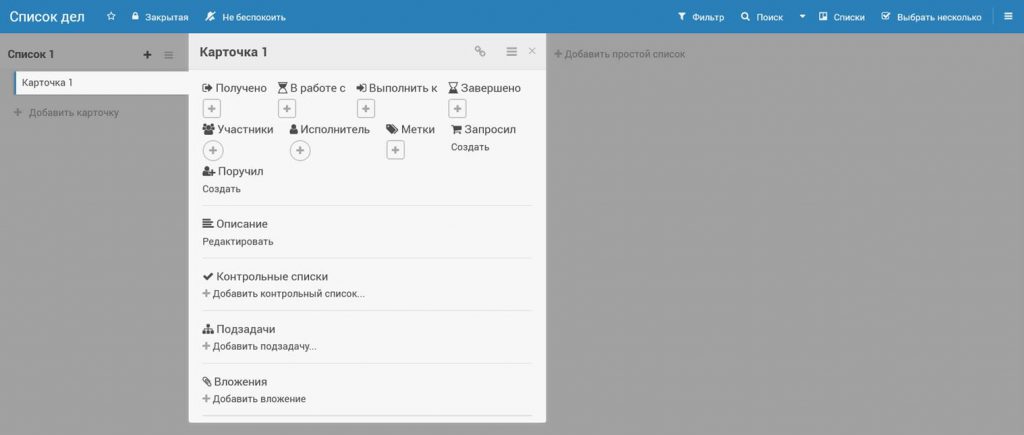
Для управления карточкой щелкаем по ней и выбираем необходимое действие
МОБИЛЬНЫЕ ПРИЛОЖЕНИЯ И ДЕСКТОП КЛИЕНТ
Для мобильных платформ Apple и Android в маркетах доступны мобильные приложения, для поиска приложения в поиске введите Rocket Chat, для платформы Android доступна сборка приложения
под брендом Азота рекомендуем устанавливать только её, так как в ней работают пуш-уведомления. Для поиска установки брендированной версии в Google Play введите Кемеровский Азот – Чат.
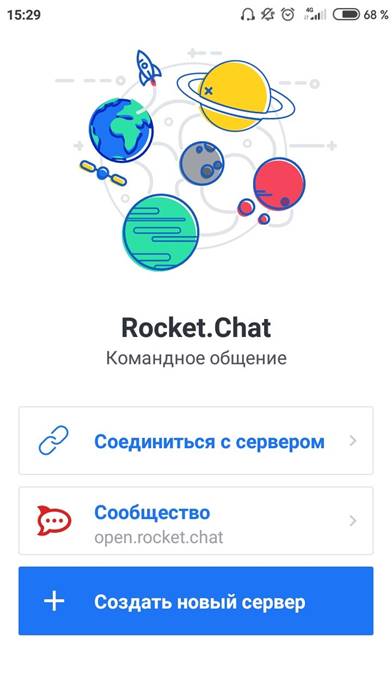
После запуска мобильного приложения выбираем «Соединиться с сервером»
В открывшемся окне в качестве адреса сервера вводим https://azotimsg.azot.kuzbass.net
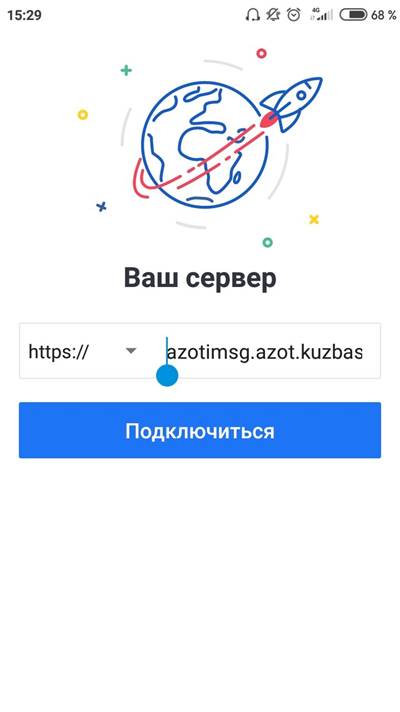
Нажимаем «Подключиться»
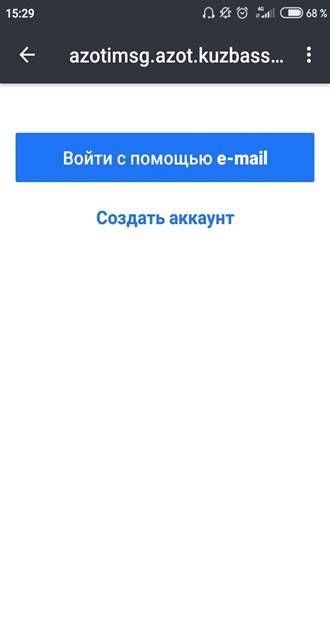
Выбираем «Войти с помощью e-mail»
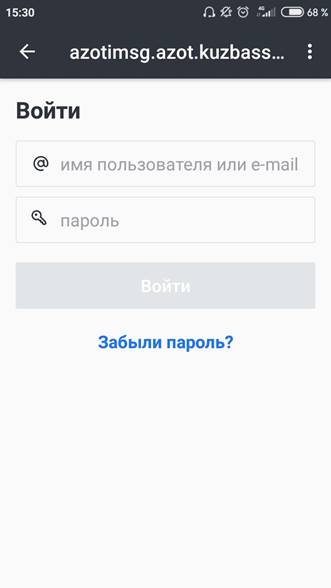
Вводим свои учетные данные которые указывали при регистрации в Рокет — Чат нажимаем «Войти».
Для запуска десктоп клиента для Windows в папке «Сетевые ресурсы» дважды щелкаем по ярлыку Azot.Chat.
В техническую поддержку Вы можете обратиться по номеру телефона +7 (3842) 771772 доб. 2844
или написав свой вопрос на почту help@azot.kuzbass.net
для обсуждения вопросов по технической поддержке создан чат в Telegram — AZOTSUPPORT(AZOT SUPPORT)
В нем обсуждаются только те вопросы и проблемы которые не отражены в данном документе для поиска группы в мессенджере введите .