Работа с системой видеоконференций BBB
Актуальную версию данной инструкции можно просмотреть по адресу https://doc.kemazot.ru/?page_id=174
Рекомендуется использовать браузер Google Chrome, Mozila Firefox , MS EDGE (актуальных версий). Должны быть доступны порты TCP/80,443 , UDP/ 16384 — 32768. Скорость интернет соединения более 1Мбит/c.
Для участия в конференции нужно перейти на страницу авторизации https://vks.kemazot.ru/
ВНИМАНИЕ! СИСТЕМА ВИДЕОКОНФЕРЕНЦИЙ BBB НА УДАЛЕННОМ РАБОЧЕМ МЕСТЕ НЕ РАБОТАЕТ! ДЛЯ ПОДКЛЮЧЕНИЯ ВИДЕОКОНФЕРЕНЦИИ НА УДАЛЕНКЕ ПОДКЛЮЧИТЕ СОЕДИНЕНИЕ OPENVPN И ПЕРЕЙДИТЕ ПО УКАЗАННОМУ АДРЕСУ ЧЕРЕЗ БРАУЗЕР НА ДОМАШНЕМ КОМПЬЮТЕРЕ.
И выбрать из доступных комнат необходимую.
Для входа в конференцию выберете её имя из списка (рис.1).
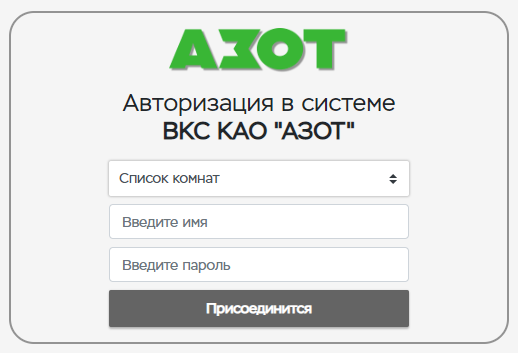
Далее нужно ввести Ваше имя, (напишите Ваши фамилию и имя, например, Иванов Иван) которое будет отображаться для других участников. И вводим пароль, полученный от организатора конференции пароль от комнаты. По паролю можно разделить пользователей на 2 группы:
- Участник – пользователь, не обладающий возможностью назначать ведущего, создавать под конференции, изменять состав участников конференции.
- Модератор (администратор) конференции – данный пользователь обладает всеми возможностями управления конференцией, кроме полного окончания конференции.
- Ведущий – данный статус дает участнику право управлять презентацией, демонстрировать свой экран.
После входа в конференцию Вам будет предложен выбор для того чтобы понять, что Вам потребуется далее. (Рис.2)
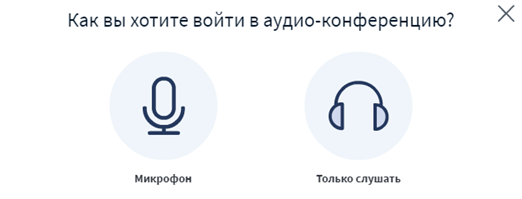
Если Ваше участие в конференции не подразумевает использование микрофона (будете только слушать ведущего и просматривать презентацию), то нужно нажать на соответствующую кнопку на экране, и тогда процесс настройки микрофона не потребуется.
Если вы будете использовать микрофон, то нажимаем левую клавишу.
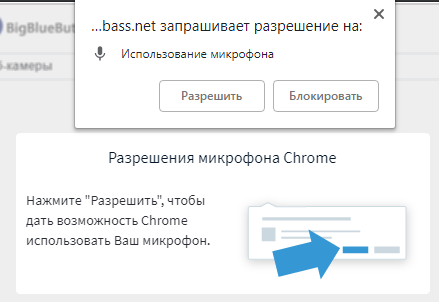
Далее нужно разрешить браузеру использовать микрофон.(Рис.3)
Веб камера включается нажатием снизу экрана на кнопку с изображением камеры (рис.4), после этого откроется окно предварительного просмотра, выбираем желаемое качество и начинаем трансляцию видео с камеры.

Рабочая область пользователя.
Рассмотрим рабочую область.(Рис.5)
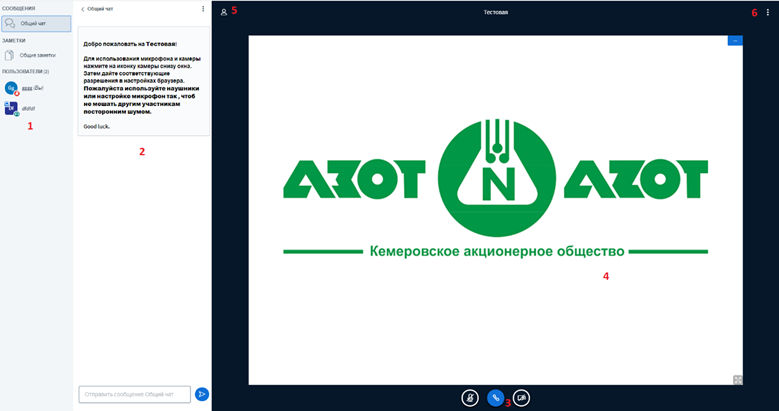
- Область пользователей. Видны участники конференции и позволяет выключить/включить себе микрофон, поменять статус. При нажатии на другого пользователя можно начать с ним приватную беседу.
- Область чата. Тут видны сообщения участников, сверху можно нажать на кнопку и сохранить или скопировать сообщения из чата. Снизу поле ввода сообщений.
- Область кнопок управления (слева на право) микрофоном, отключение звука , камерой.
- Область интерактивного содержимого, презентации, демонстрации экрана, демонстрации удаленного видео, опросы.
- Кнопка скрытия области пользователей и чата.
- Кнопка открытия настроек, и управления окна конференциии, информации о ПО, выход из конференции.
Рабочая область ведущего.
Отличается только Область интерактивного содержимого, добавляются возможности управления содержимым. (Рис.6)
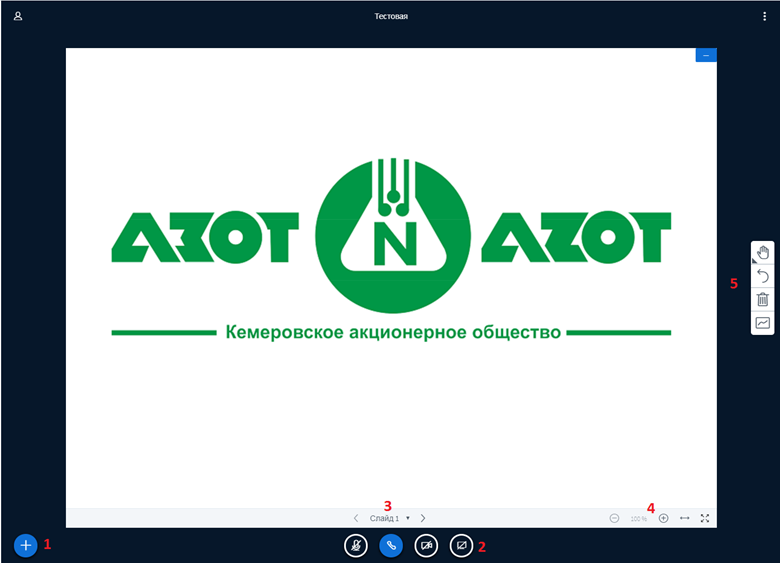
- Кнопка действий, позволяет загрузить презентацию, начать голосование, демонстрировать видео с внешнего ресурса.
- Кнопка демонстрации экрана, можно включить демонстрацию экрана полностью или отдельных программ, окон.
- Кнопки навигации по презентации.
- Кнопки изменения масштаба презентации.
- Инструменты взаимодействия с окном презентации, для рисования, внесения
Рабочая область администратора. (Рис.7)
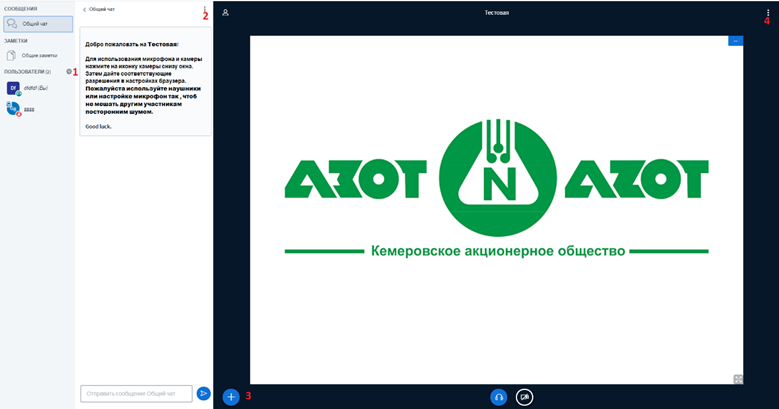
- Администратор может управлять настройками других участников нажав на их имя. Можно повысит участника до уровня модератора, назначить ведущим, выгнать из конференции. Кнопка действий с участниками. Позволяет выключить микрофоны всем участникам, запретить использовать микрофоны, камеры , чат и др. массовые действия с участниками.
- Администратор может не только сохранить или скопировать сообщения из чата, но также очистить чат.
- Кнопка «Стать ведущим». Администратор может сделать себя ведущим.
- Администратор может завершить конференцию принудительно и все участники её покинут.
14.08.2020