Для работы с МФУ, стоящими в коридорах заводоуправления, необходимо сначала активировать свой пропуск:
1.У каждого пользователя заводоуправления на компьютере установлен принтер Xerox Pool Printer на ps04. Если принтера нет, перезагрузите компьютер. Если не появился и после перезагрузки, оставьте заявку в Service Desk или звоните 06.
2.Отправьте на него любой документ на печать.
3.По электронной почте вам придёт письмо с кодом активации. Запомните, либо запишите этот код.
4.Подойдите к любому аппарату XeroxWorkCentre5325 и 7835i.
5.Приложите свой пропуск к считывателю.
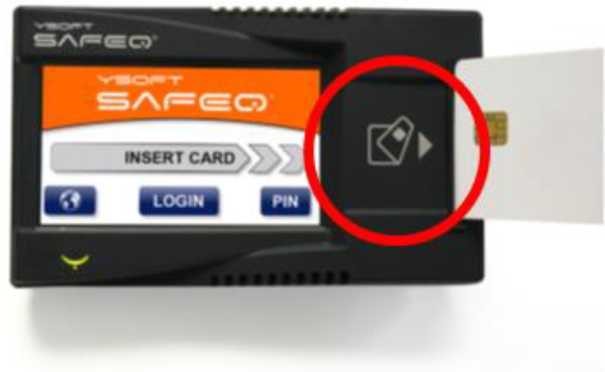
6.Нажмите на любом месте экрана считывателя.
7.Введите код активации, который был в письме.
8.Нажмите ОК.
9.Нажмите на кнопку «Печать» на экране считывателя.
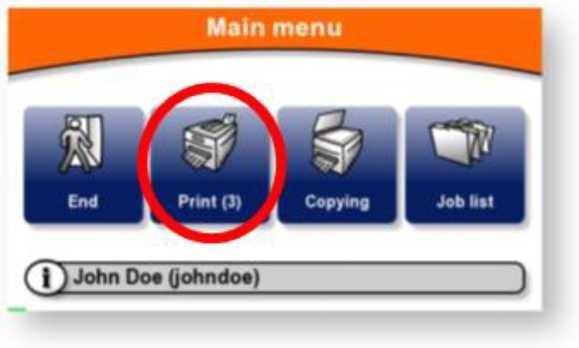
10. Регистрация пропуска завершена.
Регистрация пропуска -это разовая процедура. На каждую учётную запись пользователя можно активировать только один (свой) пропуск. При смене пропуска пользователя нужно оставить заявку в Service Desk для включения процедуры активации нового пропуска заново.
Дальнейшая работа описана в инструкции ниже, бумажный вариант инструкции находится рядом с каждым аппаратом.
Задания на печать, которые в дальнейшем будут отправлены на принтер Xerox Pool Printerна ps04, можно распечатать на любом Xerox Work Centre 5325 и 7835i заводоуправления.
Печать
1. Приложите пропуск к считывателю
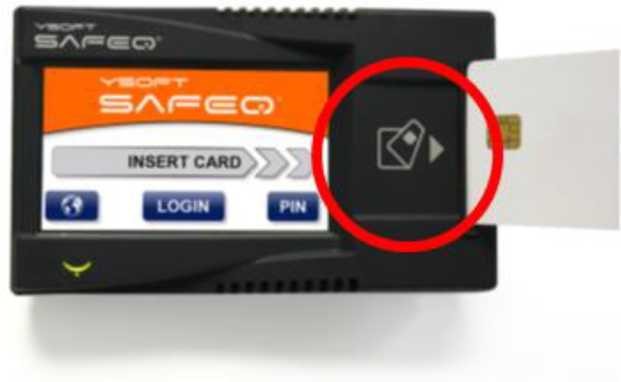
2. Нажмитена кнопку «Печать» на экране считывателя.
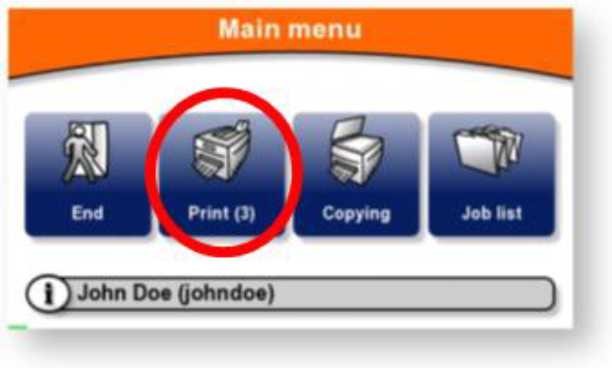
Принтер напечатает отправленные вами задания, по окончании операции нажмите на любом месте экрана считывателя для выхода, либо по истечению 1 мин. будет выполнен автоматический выход.
Цветная печать
Печать в цвете задаётся до отправки документа на принтер. Цветная печать возможна только на аппарате, расположенном на втором этаже центральной лестницы.
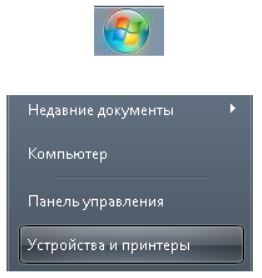
1. Откройте «Пуск» → «Устройства и принтеры»
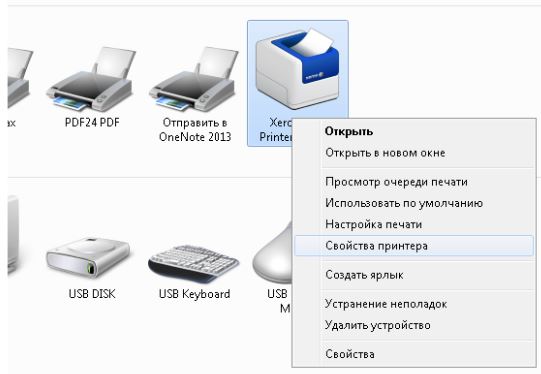
2. Выберите Xerox Pool Printer на ps04, нажмите на него правой кнопкой мыши, в появившимся меню нажмите левой кнопкой мыши на «Свойства принтера».
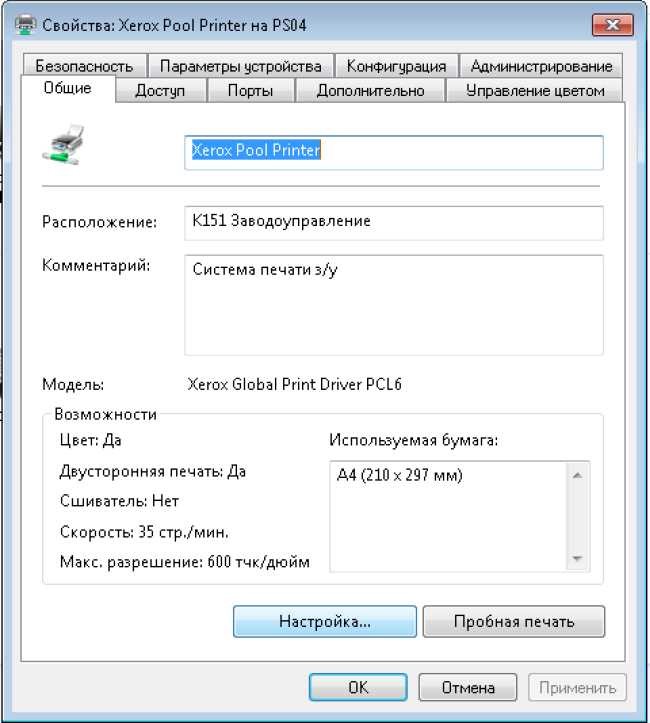
3. В появившемся окне, во вкладке «Общее» нажмите кнопку «Настройки»
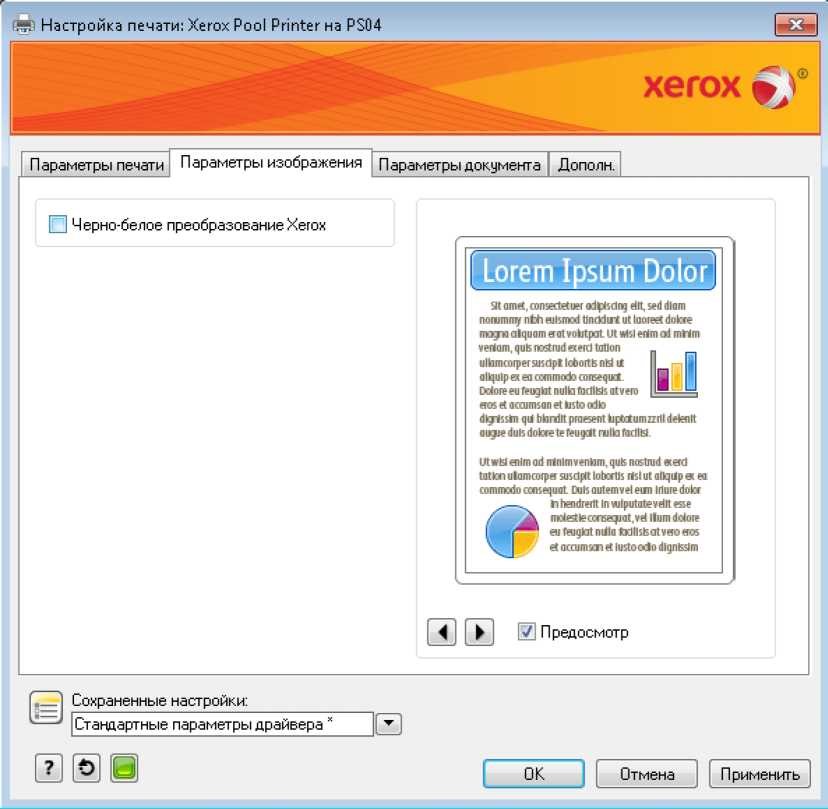
4. В появившемся окне выберите вкладку «Параметры изображения» и снимите галочку с «Чёрно -белое преобразование Xerox», нажмите «Ок».
5. Отправьте документ на печать
6. Приложите пропуск к считывателю
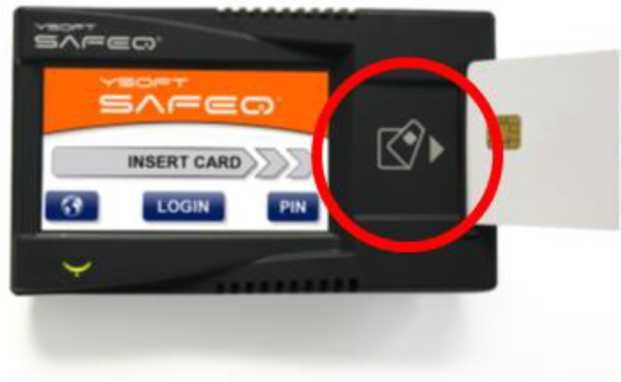
7. Нажмите на кнопку «Печать» на экране считывателя.
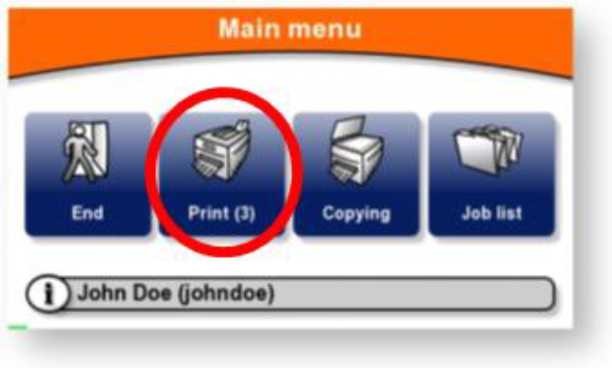
Принтер напечатает отправленные вами задания, по окончании операции нажмите на любом месте экрана считывателя для выхода, либо по истечению 1 мин. будет выполнен автоматический выход.
Копирование и сканирование
1. Приложите пропуск к считывателю
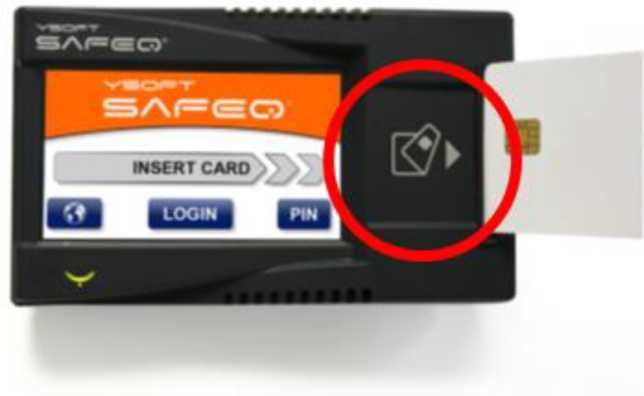
2. Нажмите на кнопку «Копирование/Сканирование» на экране считывателя.
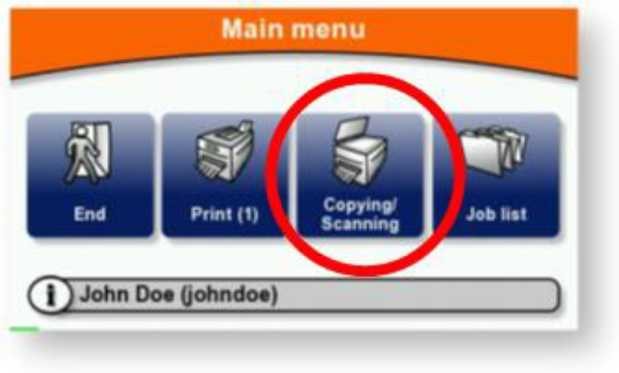
В данном аппарате имеется 2 податчика документов:
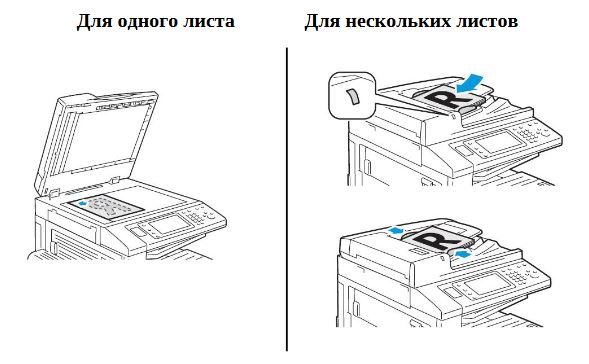
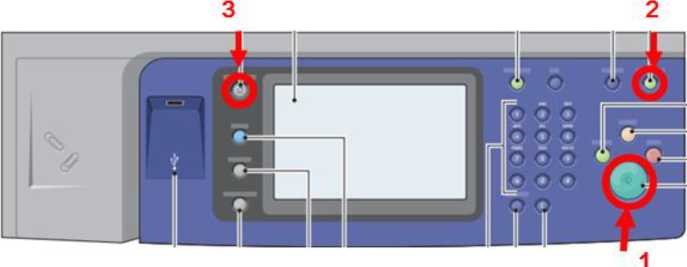
3. Если аппарат находится в спящем режиме, нажмите кнопку пробуждения (2).
4. Для сканирования документа, на панели управления МФУ выберите пункт «Сетевое сканиров.»
5. Если вас не устраивают параметры сканирования, выберите необходимые параметры.
6. Нажмите кнопку «Start» (1), как показано на рисунке.
7. По окончании сканирования файл будет отправлен на ваш почтовый ящик.
Процедуры копирования и сканирования документов идентичны, для копирования документов на панели управления МФУ необходимо нажать «Копирование».
После завершения процедур копирования/сканирования нажмите кнопку «Экран режимов» (3)
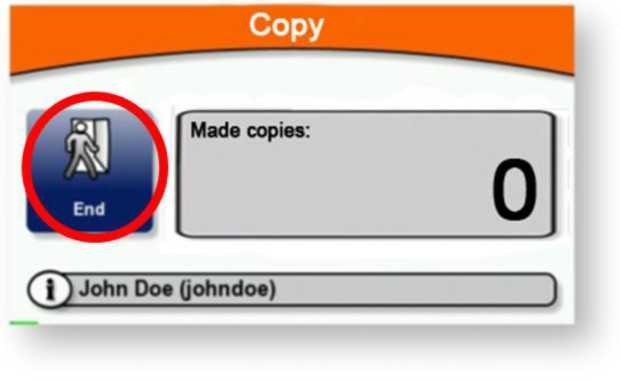
8. По окончании сканирования/копирования нажмите кнопку «Выход» на экране считывателя.
тел. для справок 06.