Содержание:
1. Загрузка и настройка доступа файлов
2. Подключение WebDAV для AzotCloud
1. Загрузка и настройка доступа файлов
Облачное хранилище работает в браузере Google Chrome и располагается по адресу https://filebox.azot.kuzbass.net/
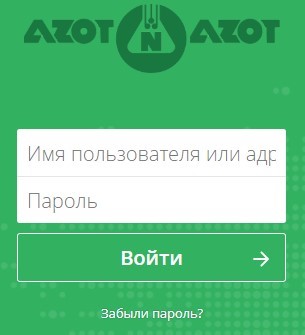
1.1 Вводим данные для аутентификации:
1.2 После входа попадаем на главную страницу, на ней мы видим файлы которые в данный момент находятся у пользователя в облаке.
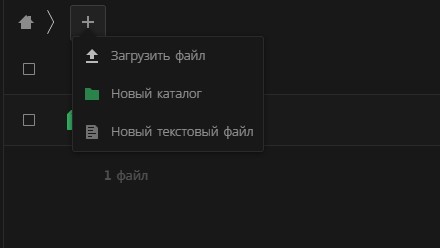
Для добавления файла можно воспользоваться меню, для этого можно нажать на «плюсик», и далее уже или выгрузить файл или можно создать каталог для файлов.
Второй способ — это просто зажать левую клавишу мыши над файлом и перенести файл в окно браузера.
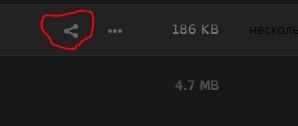
1.3 После добавления файла мы можем им «поделиться».
Для этого нужно нажать на соответствующую иконку
1.4 После этого откроется меню:
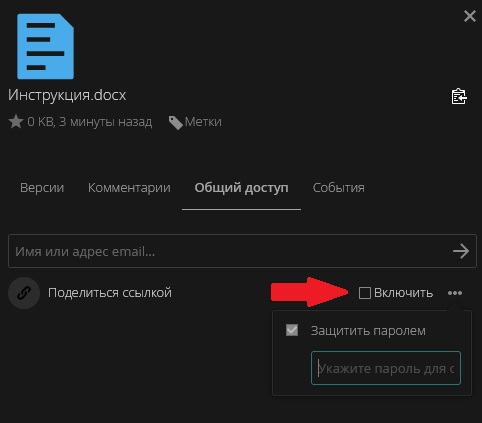
1.5 Ставим галочку «включить», появится поле для ввода пароля. Пароль должен быть сложным и соответствовать требованиям:
• Не менее 8 символов;
• Должен содержать хотя бы 1 цифру;
• Должен состоять и заглавных и прописных букв;
• Должен содержать хотя бы один спец. символ.
1.6 После того как пароль введен можно нажать на «три точки» и откроется меню файла:
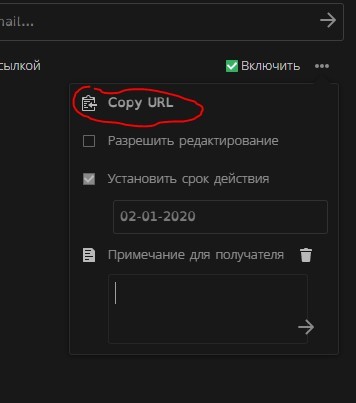
Если нажать на кнопку «Copy URL» то будет скопирована ссылка на файл, которую впоследствии и можно передать для скачивания данного файла.
Если поставить галочку «разрешить редактирование», то тот, кто перейдет по ссылке сможет изменять данный файл. Для того чтобы просто передать кому-то файл данную галочку
ставить не нужно.
Срок действия установлен максимальный, его можно изменить только в меньшую сторону.
Также можно написать примечание, которое будет видно тому, кто будет скачивать данный файл.
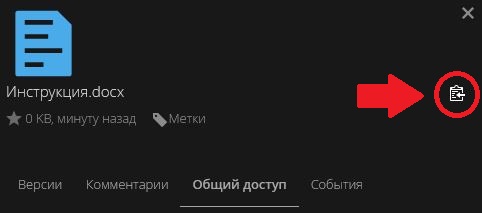
Если мы хотим передать файл пользователю, у которого есть логин и пароль от данной системы, то можно нажать на иконку справа от имени файла:
Также не забывайте удалять ненужные файлы и чистить корзину.
2. Подключение WebDAV для AzotCloud
Все действия указаны на примере операционной системы Windows 10
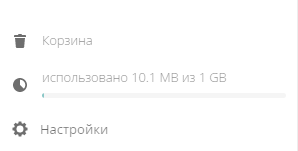
2.1 На главной странице https://filebox.azot.kuzbass.net в левом нижнем углу нажмите “Настройки”.
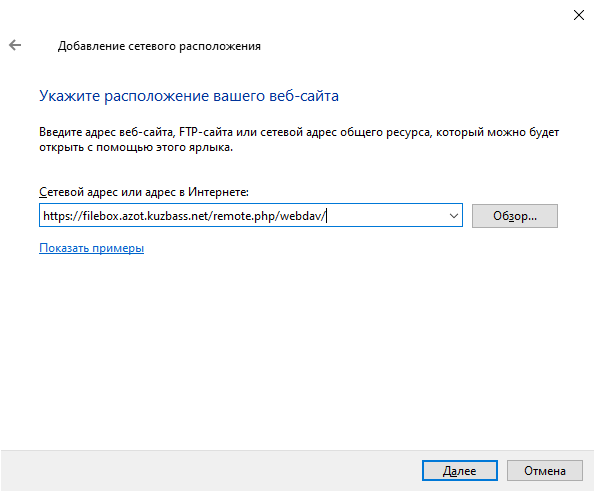
2.2 Появится ссылка для подключения через WebDAV.
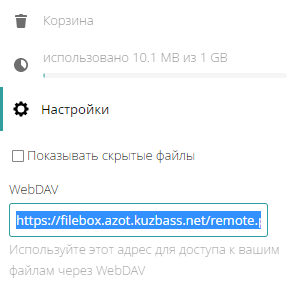
2.3 Скопируйте ее и далее откройте “Этот Компьютер”. На верхней панели необходимо выбрать команду “Добавить сетевое расположение” как показано на скриншоте.

2.4 В новом окне нажимаем “Далее”.
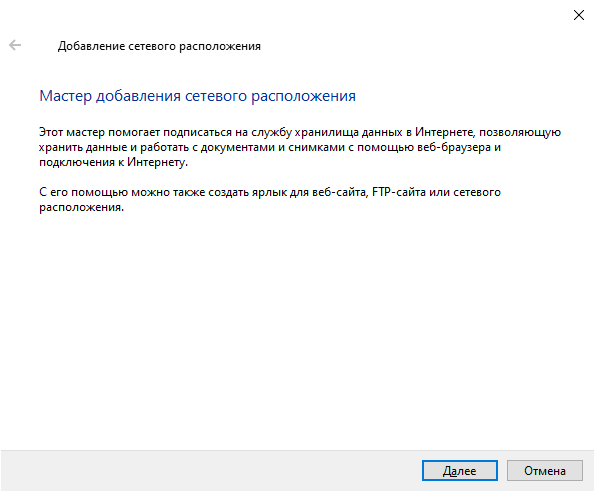
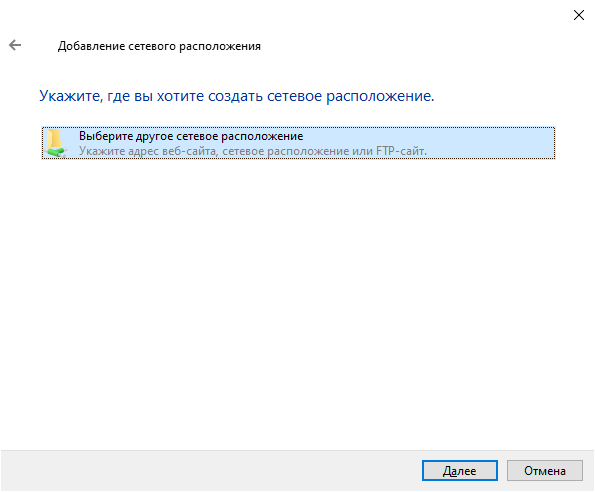
2.5 Выбираем единственный пункт и также нажимаем “Далее”.
2.6 Вставляем ранее скопированный адрес в пустое поле и после нажимаем “Далее”.
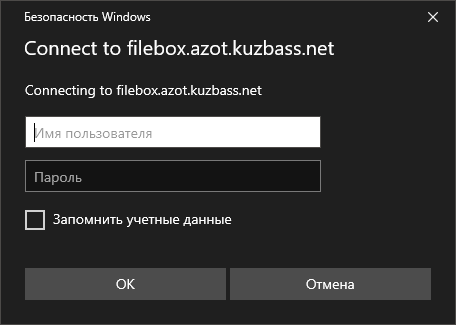
2.7 Появится окно авторизации, где необходимо будет ввести учетные данные Azot Cloud
2.8 Название для сетевой папки указываете по своему желанию и нажимаете “Далее”.
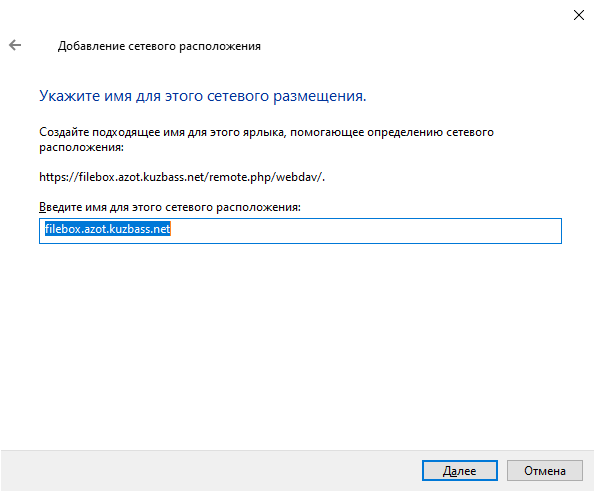
На этом этапе действия по настройке WebDAV завершены. Теперь работать с облачными файлами можно через проводник Windows зайдя в “Этот Компьютер”, где вы увидите папку с настроенным сетевым расположением.