Инструкция по подключению к удаленному рабочему месту OpenVPN
Содержание:
1. Подключение к корпоративной сети
2. Соединение с удаленным рабочим столом
(Для операционных систем Windows)
Требование к Вашему компьютеру: Операционная система Windows 7, 8, 8.1, 10;
На Вашем компьютере должна быть установлена АНТИВИРУСНАЯ ПРОГРАММА с обновленными базами данных.
Подключение к удаленному рабочему месту с ПРОСРОЧЕННЫМ ПАРОЛЕМ НЕВОЗМОЖНО о смене пароля необходимо позаботиться заранее в установленный срок.
ВАЖНАЯ ИНФОРМАЦИЯ:
Техническая поддержка по работе системы доступа к удаленному рабочему месту по всем каналам связи (телефон, почта, Service Desk, чат) оказывается c 7:45 до 17:15 в рабочие дни.
В соответствии с требованиями пожарной безопасности во время отсутствия на рабочем месте все электронные устройства, компьютеры и оргтехника должны быть выключены.
Перед началом работы с удаленным рабочим столом каждый раз необходимо устанавливать соединение в клиенте OpenVPN GUI с VPN сервером и после окончания работы отключать его.
Для настройки почты на удаленном рабочем месте необходимо перейти в Сетевые ресурсы -> самообслуживание -> настройка почты, далее следовать всем подсказкам мастера настройки почты до завершения его работы. Электронная почта, хранящаяся на вашем рабочем компьютере не будет доступна на удаленном рабочем месте возможность переноса почты с рабочего компьютера, уточняйте в технической поддержке.
Файлы, хранящиеся на вашем рабочем компьютере (не в сетевых ресурсах) не будут доступны на удаленном рабочем месте возможность переноса файлов с рабочего компьютера на удаленное рабочее место уточняйте в технической поддержке.
Перед переходом на удаленный формат работы, необходимо ЗАРАНЕЕ уточнить в технической поддержке возможность переноса файлов и электронной почты на удаленное рабочее место.
Для смены пароля необходимо одновременно нажать CTRL+ALT+END.
1. ПОДКЛЮЧЕНИЕ К КОРПОРАТИВНОЙ СЕТИ
1.1 Получение сертификата OpenVPN
Перед началом проведения работ по настройке удаленного подключения к рабочему месту необходимо скачать сертификат с Корпоративного портала в разделе Личный кабинет.
Если действующий сертификат отсутствует, необходимо подать заявку на выпуск.
1.2 Установка программы OpenVPN
Для удаленного подключения к рабочему месту необходимо установить приложение OpenVPN доступное для скачивания по ссылке:
Для Windows 7: Скачать OpenVPN для Windows 7
Для Windows 8, 8.1, 10: Скачать OpenVPN для Windows 10, 8, 8.1
После загрузки приложения OpenVPN необходимо его установить, для этого запускаем процесс установки дважды щелкнув по иконке скачанного приложения (файл приложения будет располагаться там, где Вы его сохранили во время загрузки, или в папке для сохранения файлов по умолчанию, обычно это папка так и называется «Загрузки»):
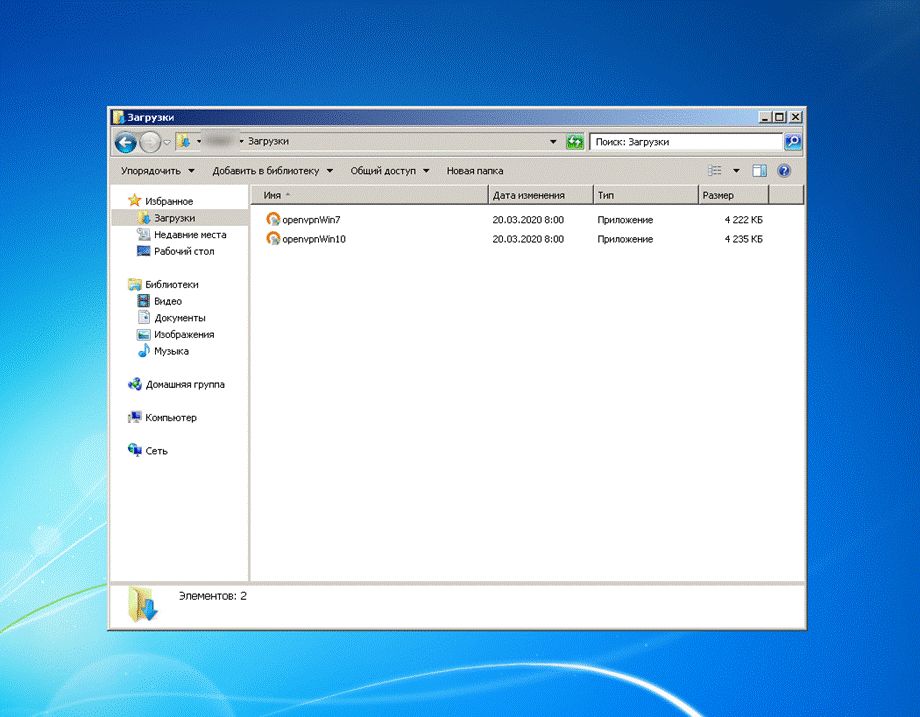
После запуска скаченного файла нажимаем кнопки отмеченные красным цветом
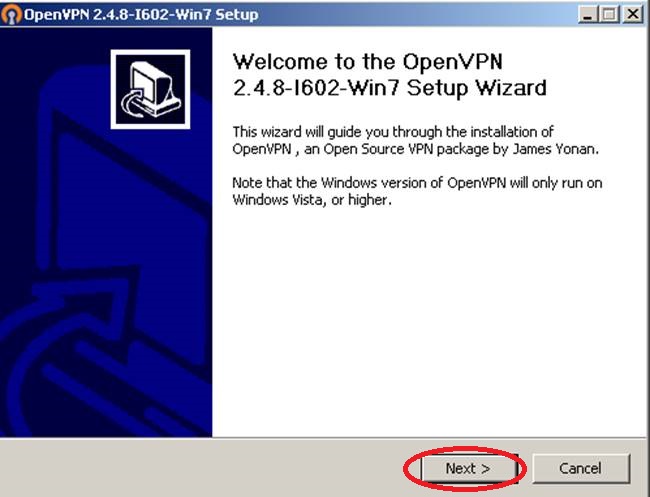
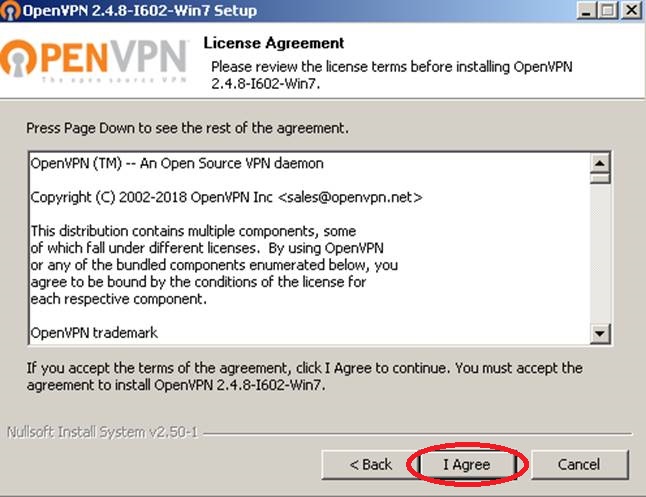
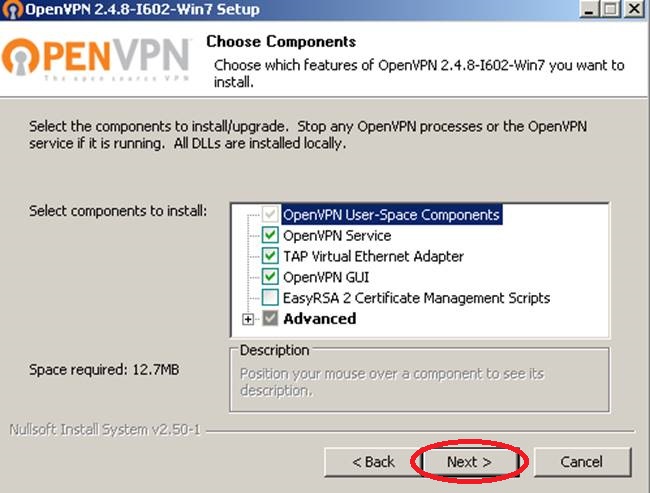
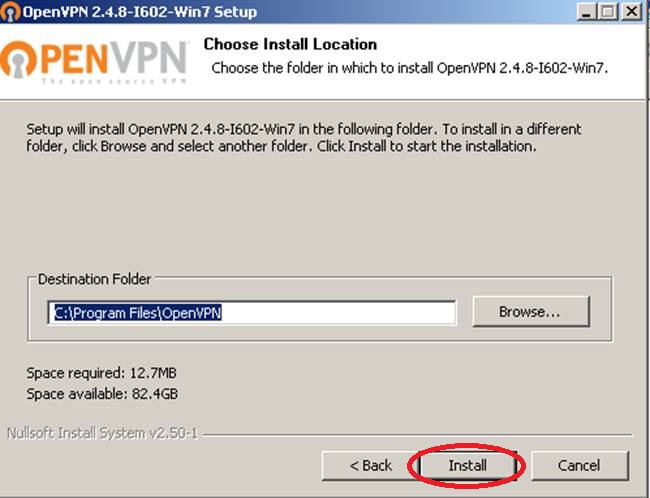
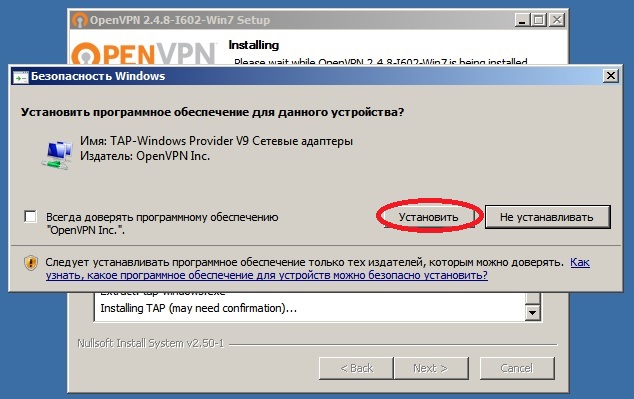
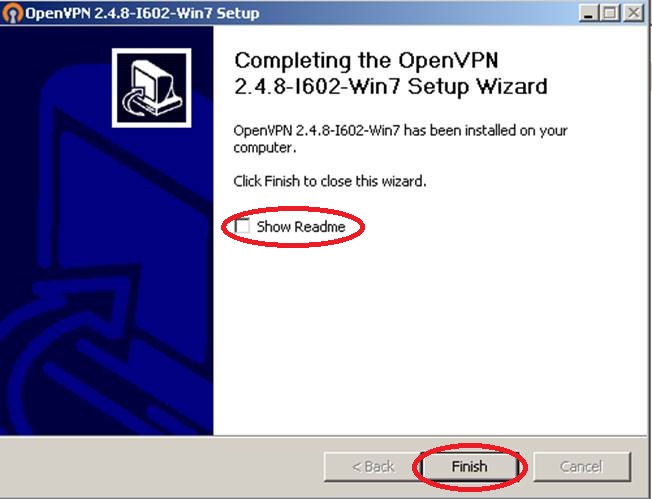
Установка программы OpenVPN завершена.
1.3 Запуск и настройка программы OpenVPN
После установки программы на рабочем столе или в меню пуск находим ярлык OpenVPN GUI.
Щелкаем по нему правой кнопкой мыши и выбираем «Запуск от имени администратора»
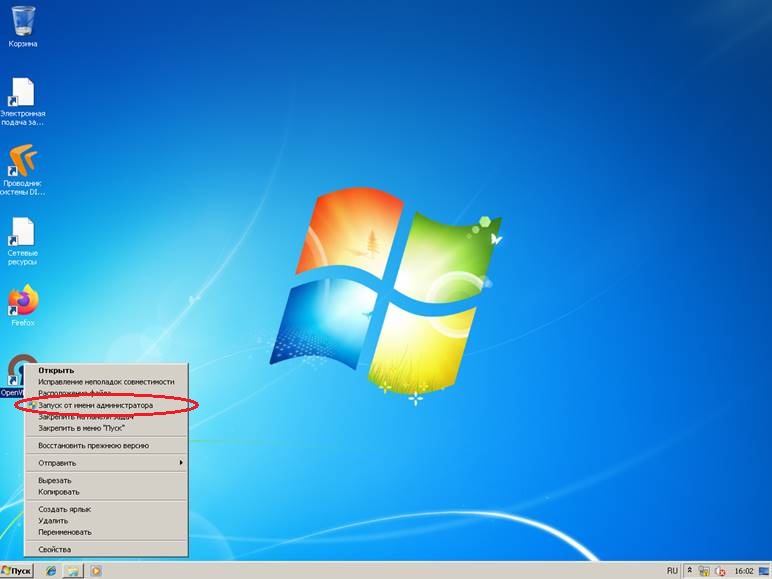
Если после запуска появятся сообщения
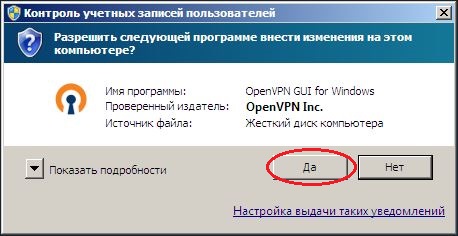
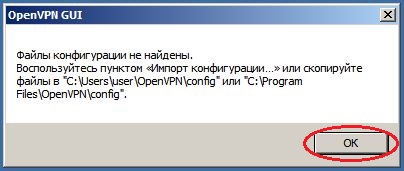
Нажимаем Ок
После запуска приложения в области уведомлений появится значок
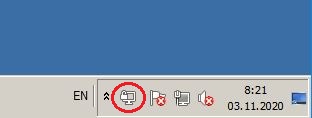
Если его нет, проверьте скрытые значки, нажав на соответствующую кнопку
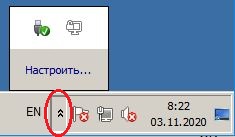
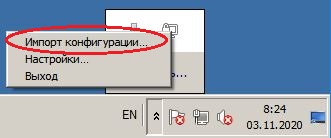
Щелкаем по нему правой кнопкой мыши нажимаем «Импорт конфигурации»
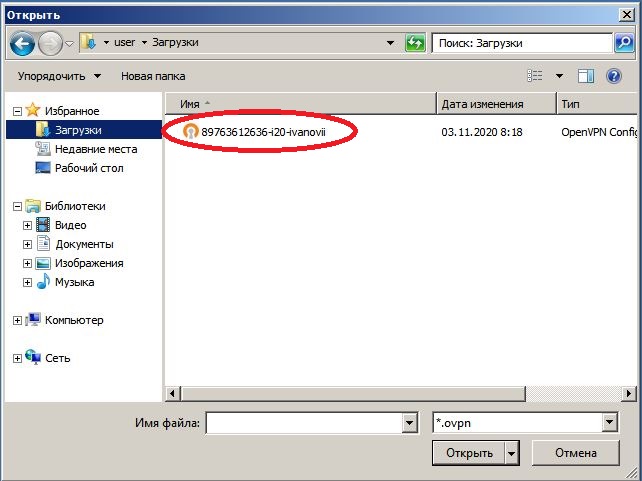
В появившемся диалоговом окне выбираем ранее сохраненный сертификат OpenVPN и дважды щелкаем по нему левой кнопкой мыши
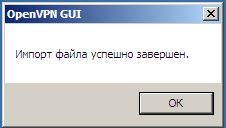
Сообщение об успешном импорте сертификата выглядит так
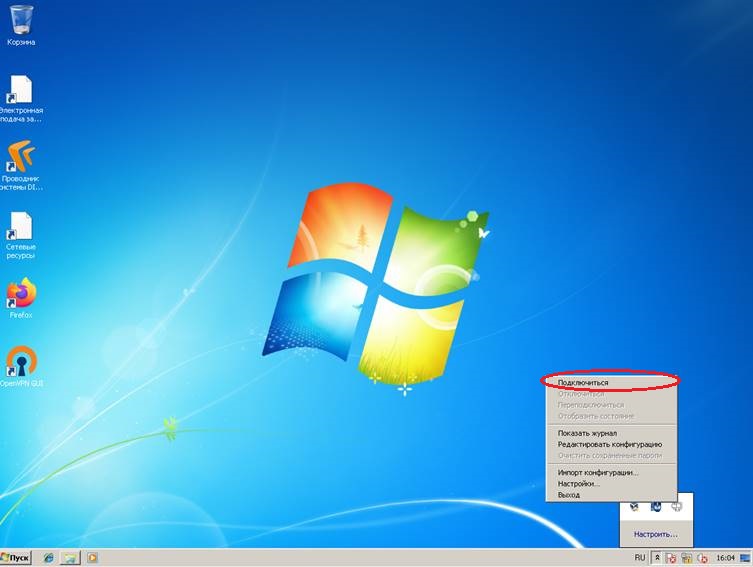
После импорта конфигурации нажимаем по иконке правой кнопкой мыши и выбираем пункт подключиться
В новом диалоговом окне вводим свое сетевое имя и пароль
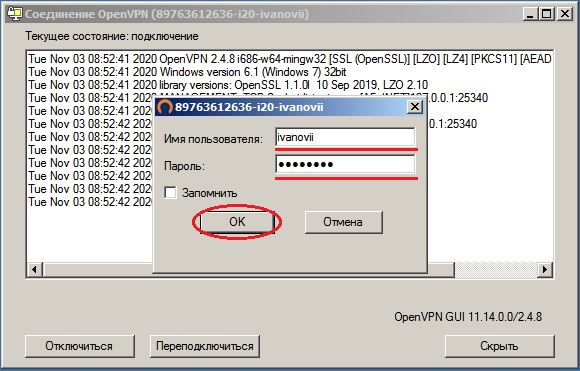
Нажимаем «ОК».
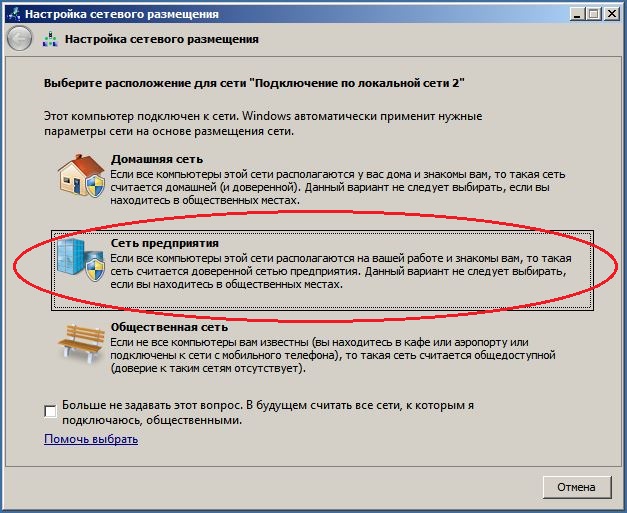
При появлении следующего диалогового окна выбираем «Сеть предприятия»
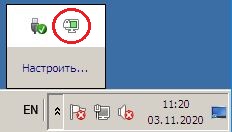
Корректным соединением с сетью предприятия является изменение в панели задач значка OpenVPN на зеленый цвет
Настройка и подключение программы OpenVPN завершены.
Если подключение установить не удается
— Значит исходящий трафик по порту UDP 1194 закрыт, для того чтобы его открыть необходимо произвести соответствующие настройки брандмауэра ОС или Вашего сетевого оборудования (Обычно это Wi-Fi router).
— Возникли проблемы с подключением OpenVPN. Перейдите в раздел Решение проблем с подключением OpenVPN.
2. СОЕДИНЕНИЕ С УДАЛЕННЫМ РАБОЧИМ СТОЛОМ
2.1 Получение конфигурационного файла
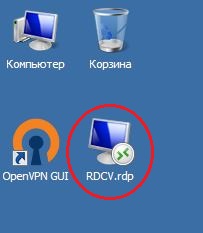
Для получения файла нажмите на ссылку и сохраните полученный файл на рабочий стол
https://doc.kemazot.ru/RDCV.rdp
Альтернативный способ получения файла
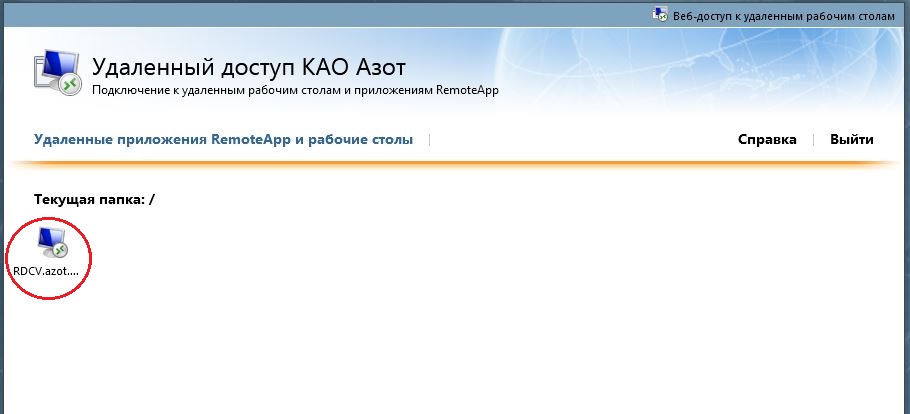
Необходимо перейти на сайт https://rd28.azot.kmr/RDWeb (доступ есть только с подключенным OpenVPN) и войти под своими учетными данными в формате azot\<логин>
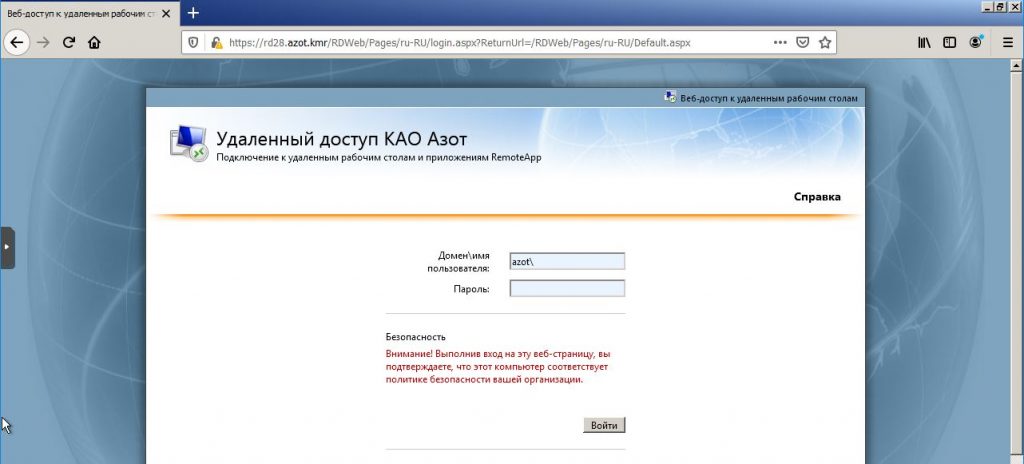
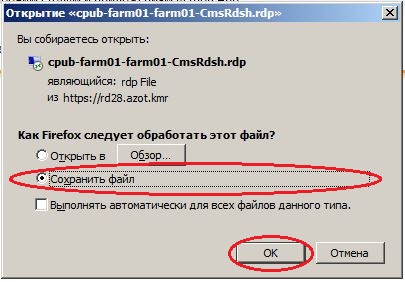
На открывшейся странице выбрать файл RDCV , нажать по нему левой кнопкой мыши и сохранить его к себе на рабочий стол
2.2 Подключение к удаленному рабочему столу
Запустите ранее скачанный файл
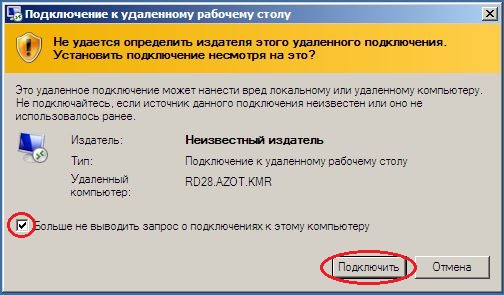
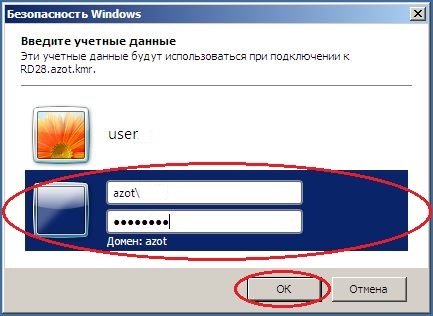
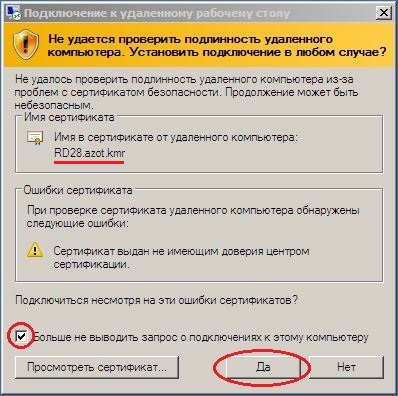
Во всех появляющихся окнах выбирайте параметры выделенные красным цветом
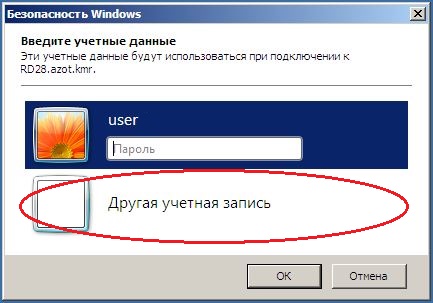
Введите свои учетные данные в формате azot\<логин>
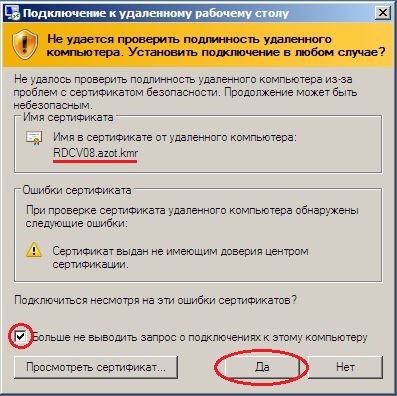
Если Вы видите данный экран — Поздравляем, Вам удалось подключиться к удаленному рабочему столу!
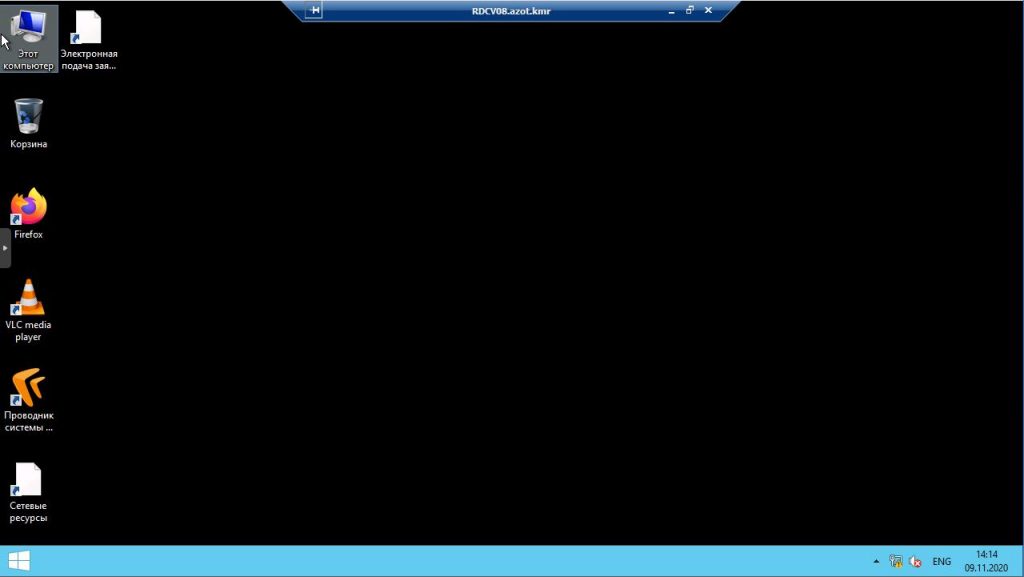
После входа на удаленный рабочий стол можете приступать к работе.
Так же, если есть сертификат ЭЦП в Directum, его необходимо установить. С инструкцией по установке сертификата ЭЦП в СЭД Directum можно ознакомиться по ссылке
Для подключения к системе видеоконференций BBB воспользуйтесь инструкцией по ссылке
3. Дополнительная информация
Если после изучения инструкции и выполнения всех вышеперечисленных действий, установить подключение с удаленным рабочим местом все же не удается рекомендуем Вам изучить раздел Решение проблем с подключением OpenVPN
В техническую поддержку Вы можете обратиться по номеру телефона +7 (3842) 771772 доб. 2844
Или написав свой вопрос на почту help@azot.kuzbass.net
Для обсуждения вопросов по подключению создан чат в Telegram — AZOTSUPPORT (AZOT SUPPORT) — https://t.me/azotsupport
В нем обсуждаются только те вопросы и проблемы которые не отражены в данном документе и Решение проблем с подключением OpenVPN