Решение проблем с подключением OpenVPN
(Для операционных систем Windows)
Содержание:
1. «Your certificate has expired!»
2. «TLS Error: TLS key negotiaton failed…»
3. «All TAP-Windows adapters on this system are currently in use»
5. «Нестабильная работа интернет соединения»
1 — При попытке установить подключение выдается ошибка
«Your certificate has expired!»
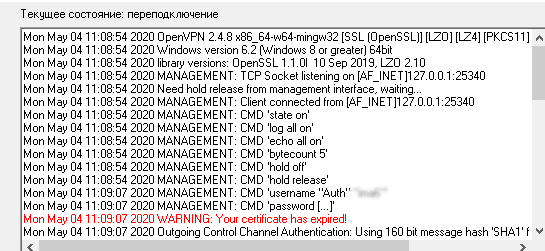
Данная ошибка говорит о том, что срок действия сертификата истек, Вам необходимо обновить его скачав новый сертификат в iДействуй.
Чтобы загрузить сертификат переходим на ПК-версию портала http://irun.kemazot.ru

Вводим свои учетные данные.
В меню выбираем пункт VPN-сертификат, сертификат сохраняем на свой компьютер в папку «Мои документы» или любое другое удобное Вам расположение.
Для «Загрузки» нового сертификата щелкаем по значку OpenVPN правой кнопкой мыши нажимаем «Импорт конфигурации»
В появившемся диалоговом окне выбираем ранее сохраненный сертификат OpenVPN и дважды щелкаем по нему, обычно имя сертификата имеет формат 89763612636-ivanovii.
2 — Не удается установить соединение с OpenVPN сервером.
Во время подключения к OpenVPN серверу после ввода учетных данных выдается ошибка:
«TLS Error: TLS key negotiaton failed…»
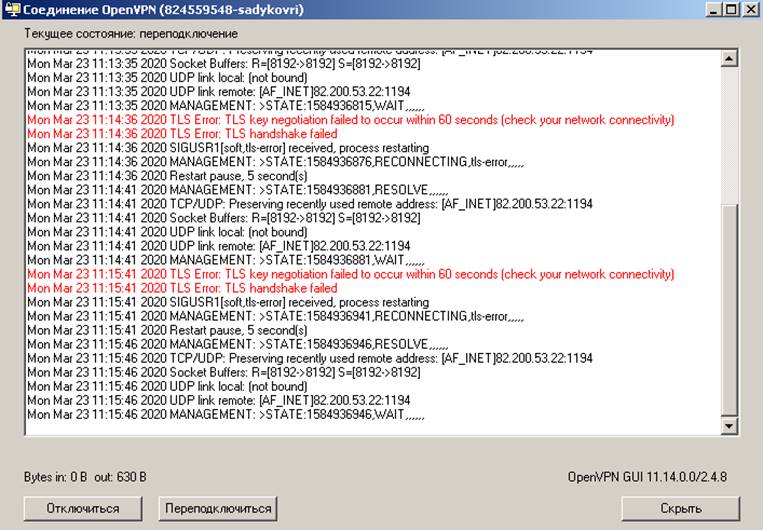
Данная ошибка говорит о том, что соединение по порту UDP 1194 с сервером OpenVPN установить не удается.
Для решение данной проблемы необходимо проверить настройки брандмауэра операционной системы и убедиться, что исходящий трафик по порту 1194 разрешен (в большинстве случаев настройками по умолчанию разрешен весь исходящий трафик).
Создать правило разрешающее исходящий трафик по порту 1194 можно двумя способами, первый используя командную строку, для этого в меню «Пуск» вводим «Командная строка»
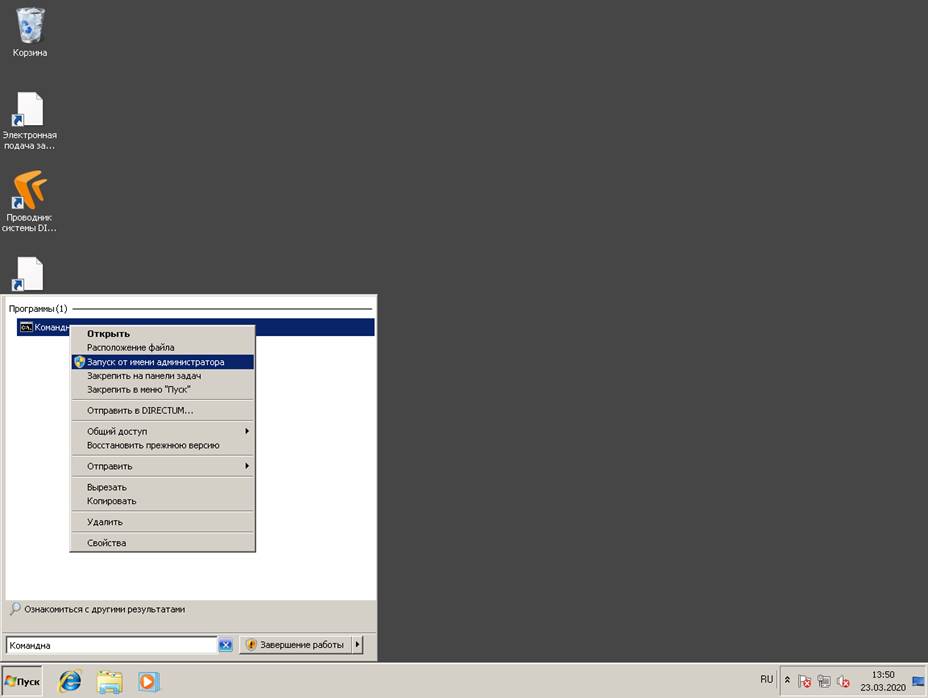
Выбираем «Запуск от имени администратора»
Копируем и вставляем в командную строку команду netsh advfirewall firewall add rule name=»OpenVPN» protocol=UDP localport=1194 action=allow dir=OUT
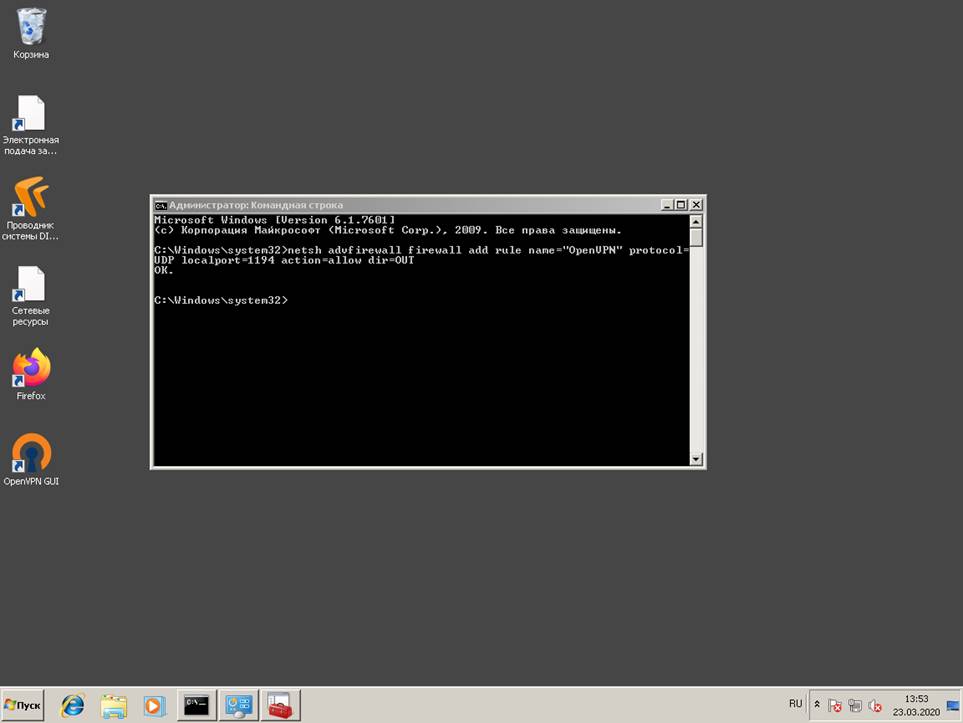
После вставки нажимаем «Enter». Ответ командной строки «OK». Говорит о том, что правило успешно создано.
Так же разрешающее правило для исходящего подключения можно создать при помощи «Мастера создания правил», для того чтобы создать правило разрешающее исходящий UDP трафик по порту 1194, при помощи мастера настроек, необходимо в поиске меню «Пуск» (значок лупы в Windows 10) набрать «Брандмауэр» и выбрать «Брандмауэр Windows» (в Windows 10 «Брандмауэр защитника Windows»)
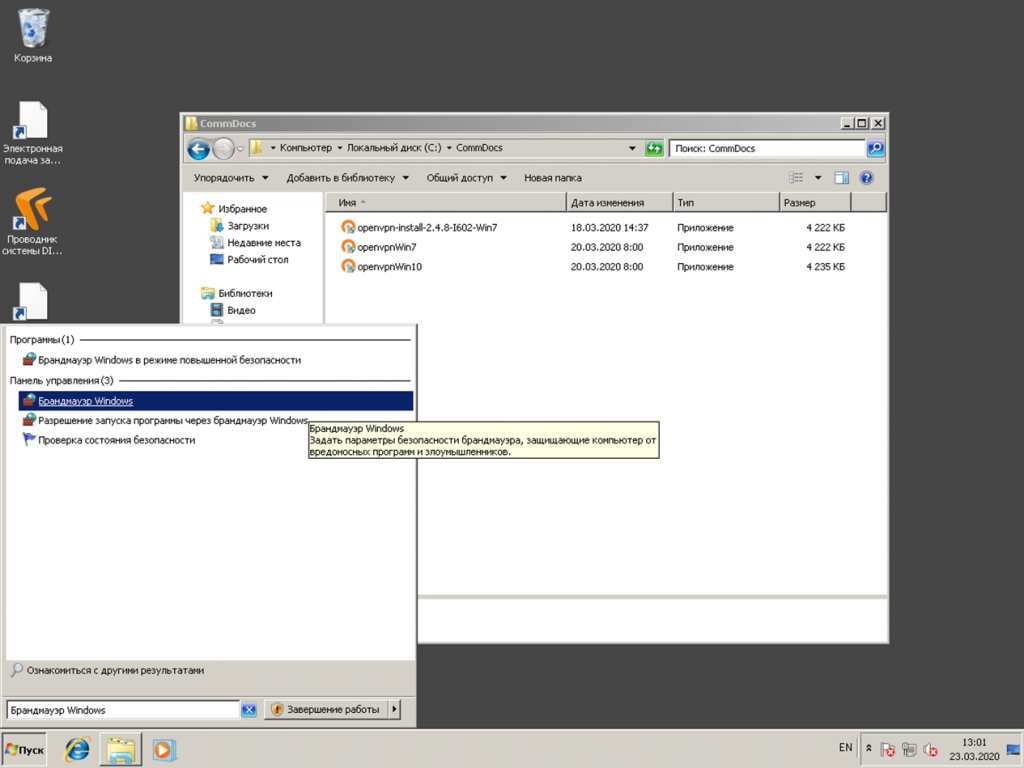
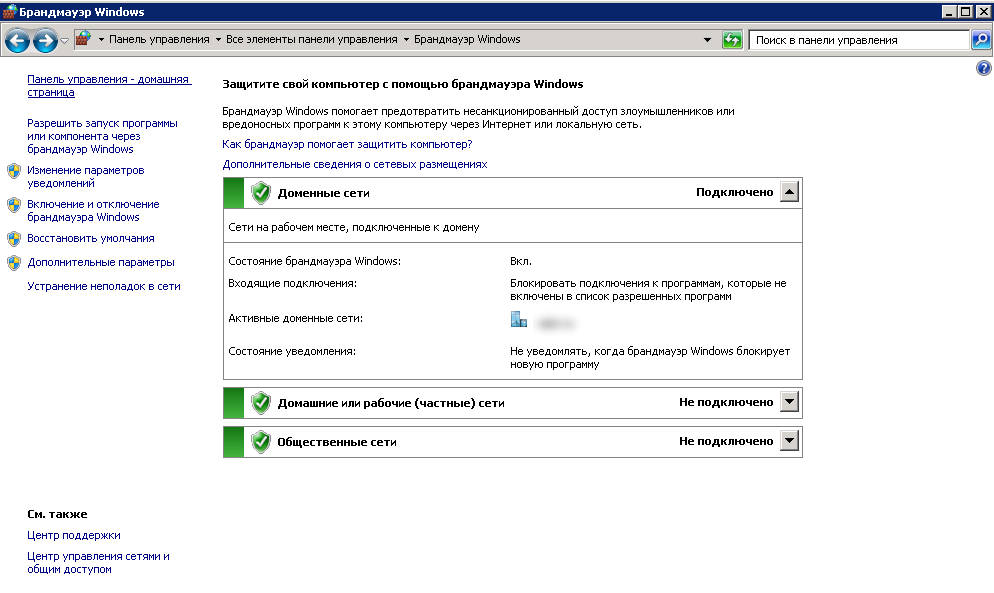
Далее в открывшемся окне выбираем «Дополнительные параметры»
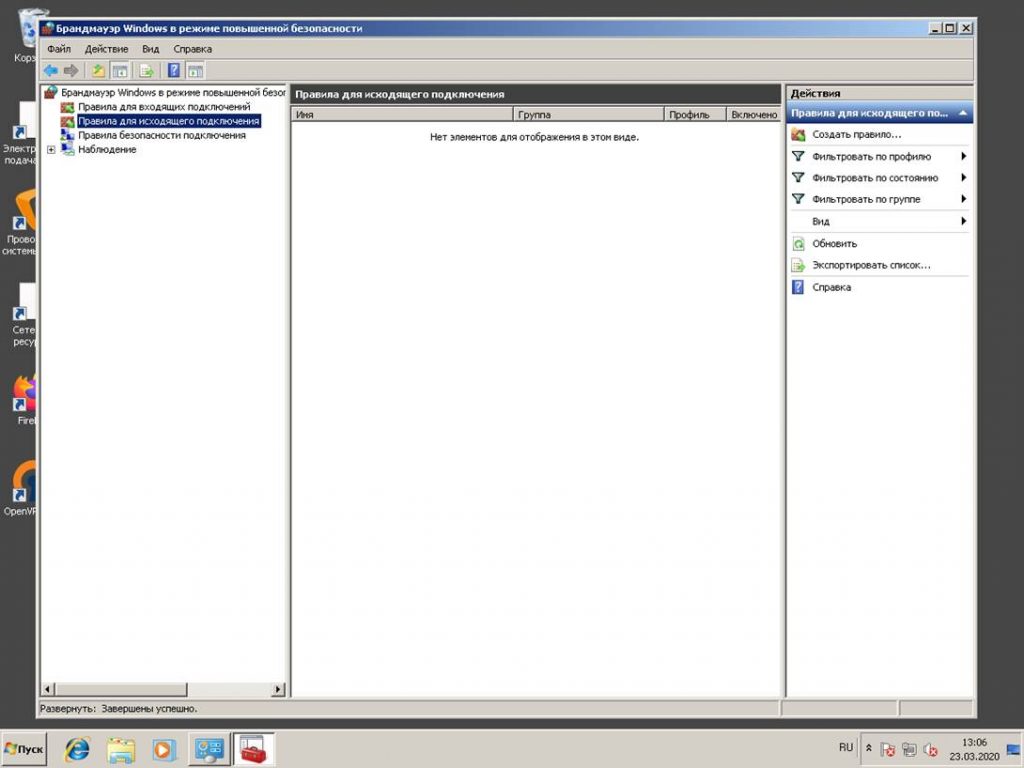
В окне дополнительных параметров выбираем «Правила для исходящих подключений»
В панели «Действия» справа выбираем «Создать правило» выбираем пункт «Для порта»
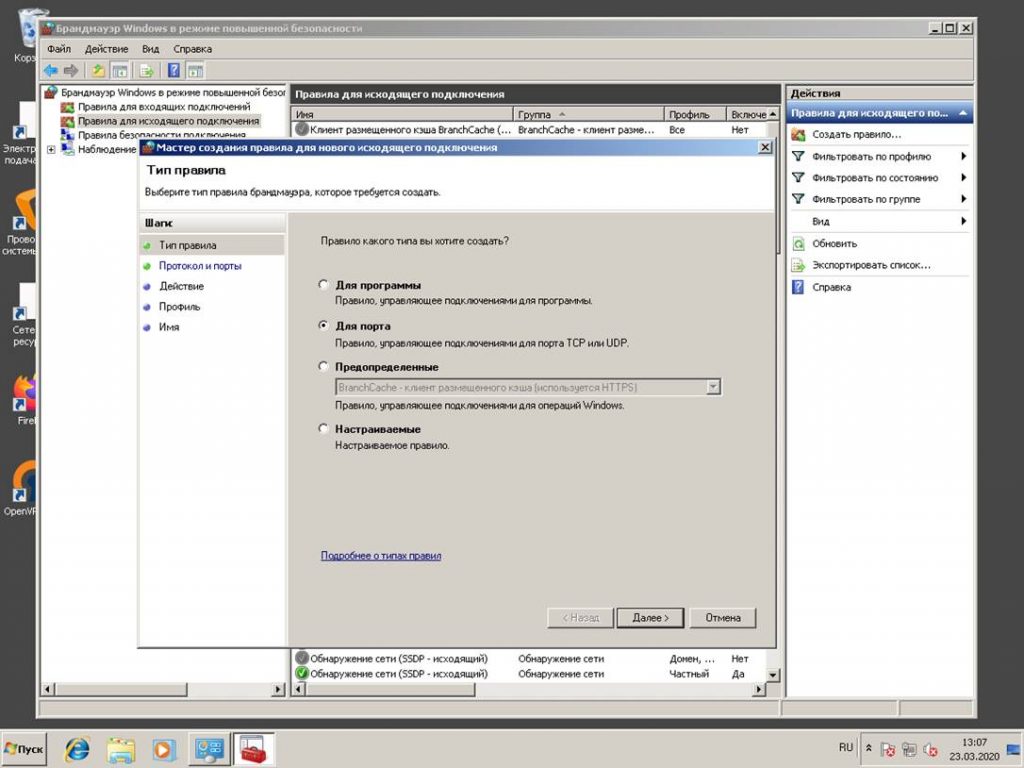
Нажимаем «Далее»
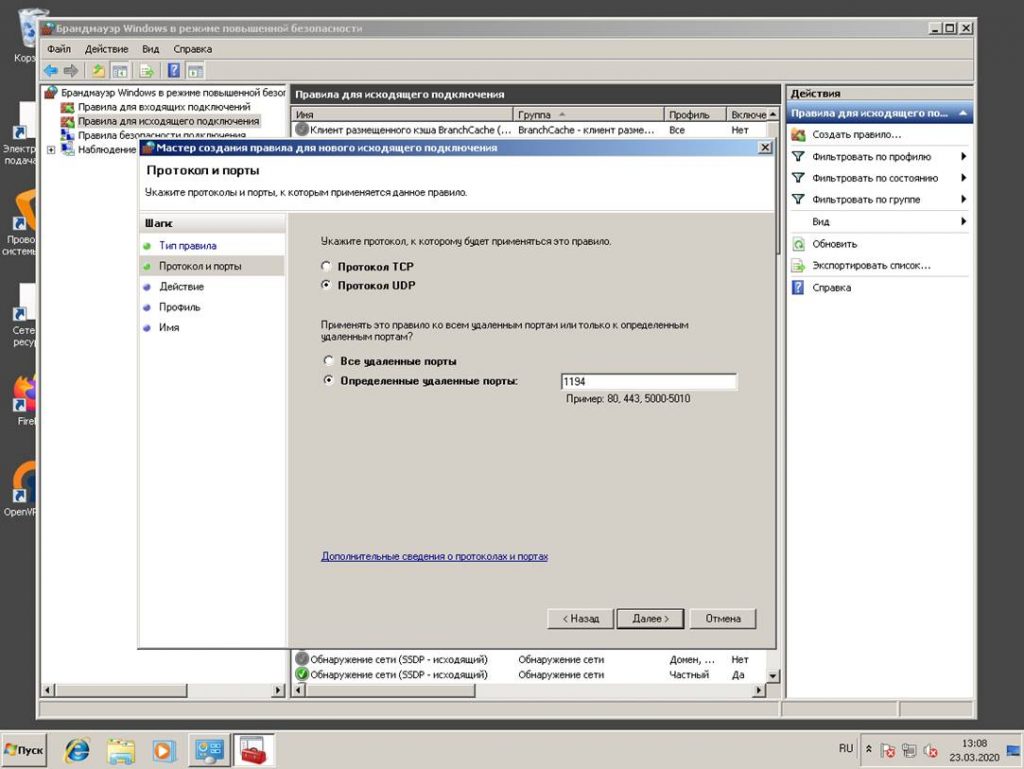
Выбираем «Протокол UDP», «Определенные порты», вводим номер порта 1194 в поле ввода, нажимаем «Далее»
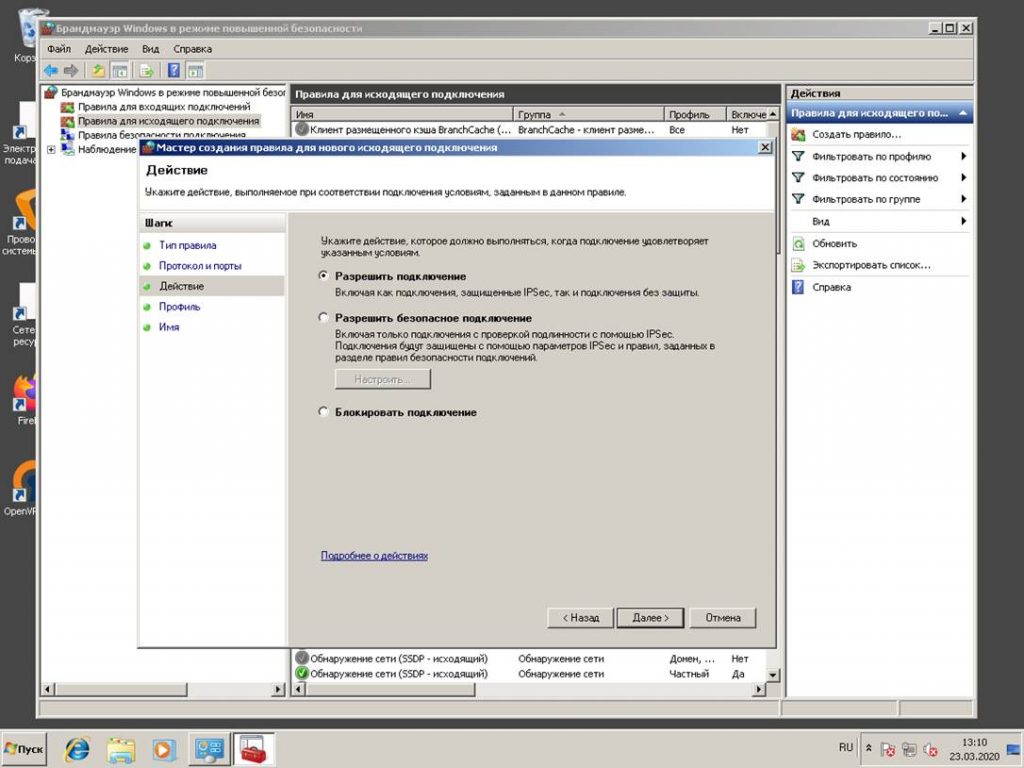
Выбираем разрешить подключение и жмем «Далее»
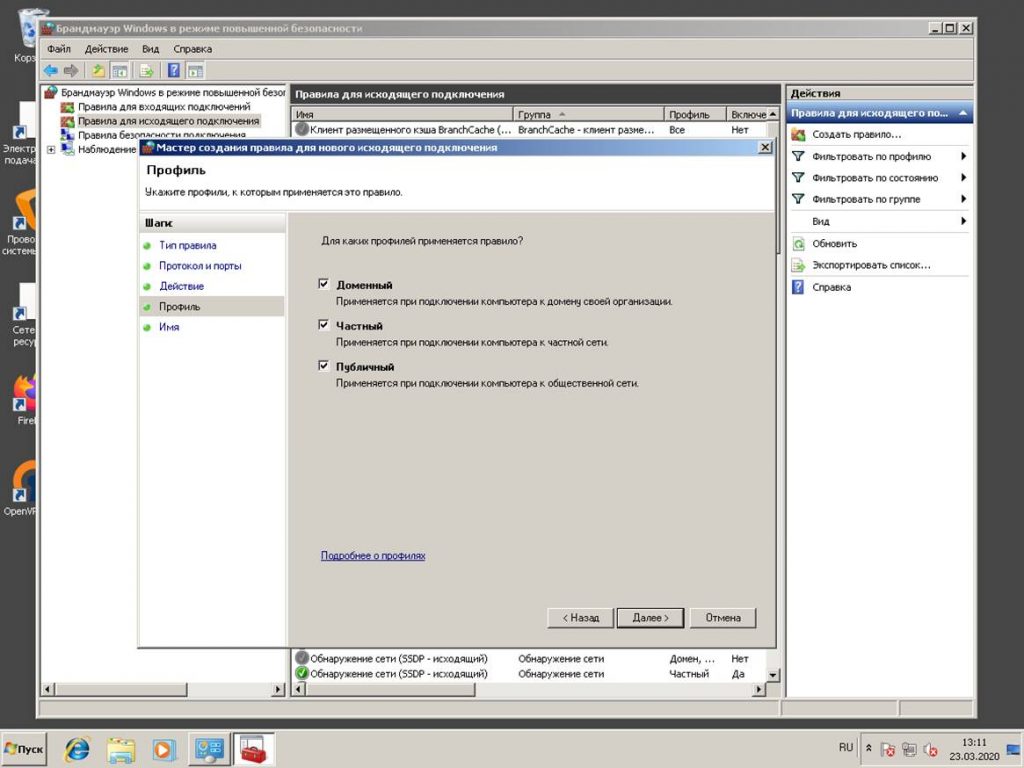
В появившемся окне все настройки оставляем по умолчанию и жмем «Далее»
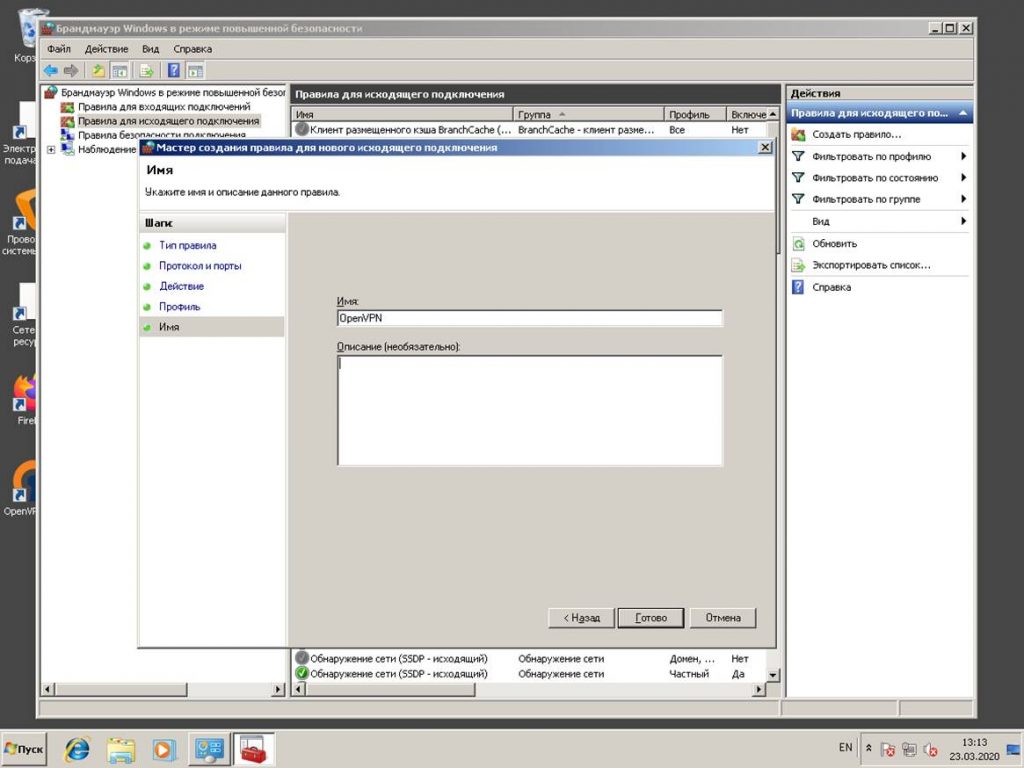
Вводим имя правила, например, OpenVPN и «Готово». Правило для исходящего подключения OpenVPN создано.
Пробуем еще раз установить соединение с OpenVPN сервером, в клиенте OpenVPN GUI (процесс подключения описан в основной справке).
Если после создания правила для исходящего подключения OpenVPN соединение в клиенте OpenVPN GUI продолжает завершаться с ошибкой, то это говорит о том, что вероятнее всего исходящий трафик по UDP порту 1194 запрещен на сетевом оборудовании Вашего интернет — провайдера, для решения данного вопроса Вам необходимо связаться со службой технической поддержки компании, предоставляющей Вам услуги интернет-связи.
3 — При попытке установить подключение выдается ошибка
«All TAP-Windows adapters on this system are currently in use»
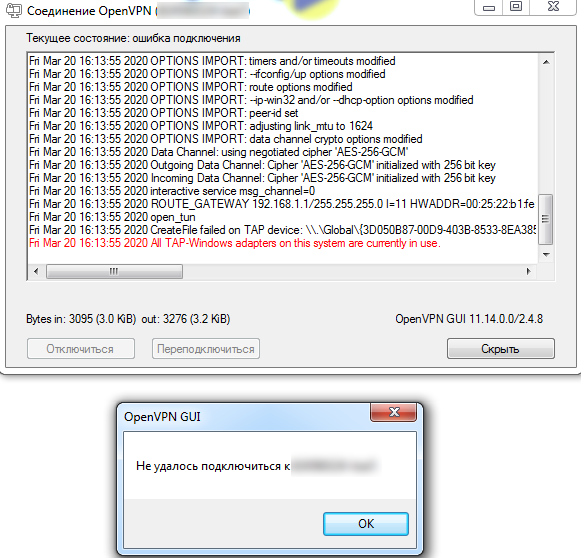
При возникновении данной ошибки необходимо переустановить драйвер TAP-Адаптера, скачать необходимый инсталляционной пакет можно по ссылке:
Скачать TAP-Adapter Driver для Windows
Перед началом установки драйвера TAP-Адаптера необходимо удалить все предыдущие версии драйвера для этого переходим в папку C:\Program Files\TAP-Windows,
ЕСЛИ ДАННАЯ ПАПКА У ВАС ОТСУТСТВУЕТ, ТО ВЫ МОЖЕТЕ ПРОПУСТИТЬ ШАГ УДАЛЕНИЯ И СРАЗУ ПЕРЕЙТИ К УСТАНОВКЕ ДРАЙВЕРА! СМ. НИЖЕ ПО ТЕКСТУ.
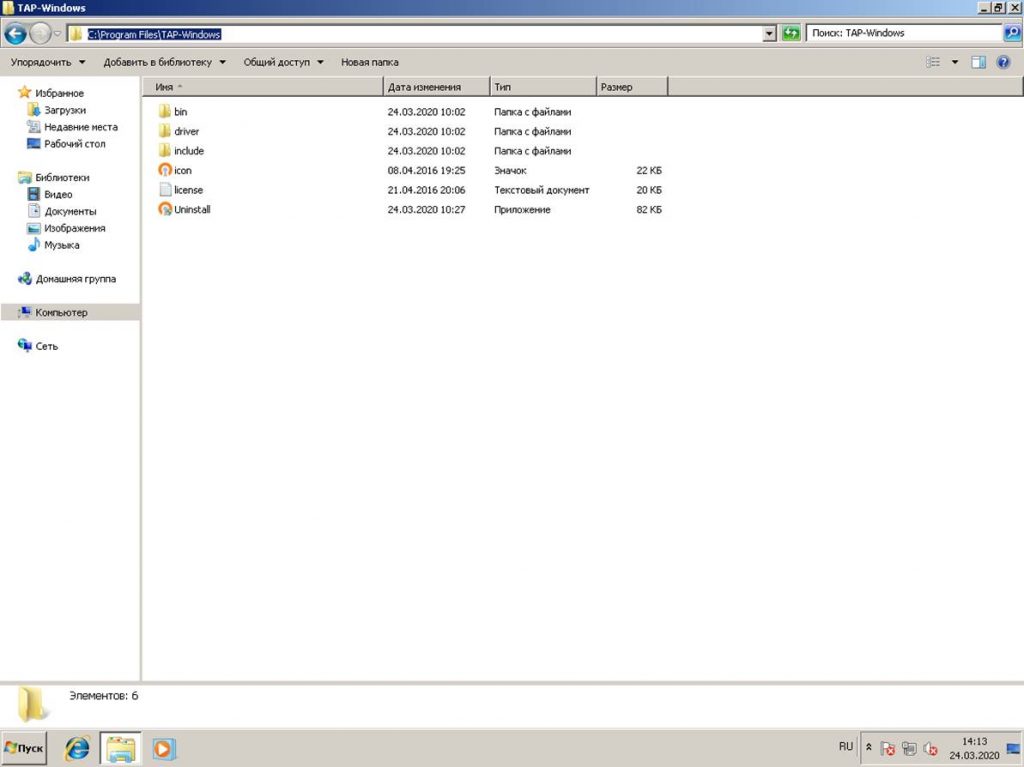
Щелкаем по иконке «Uninstall»
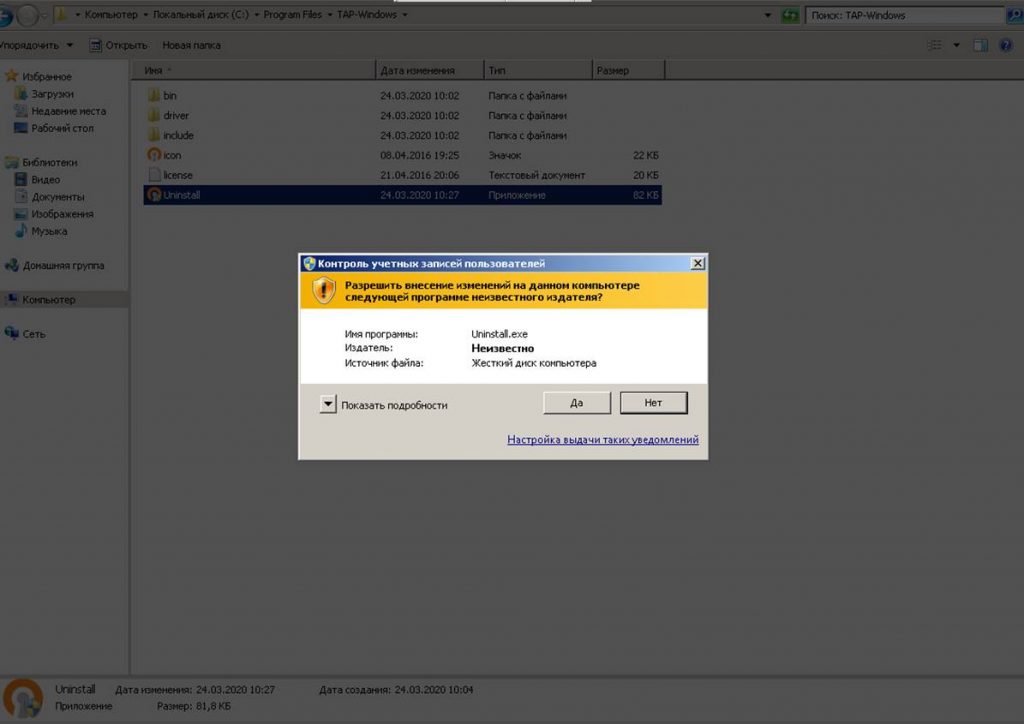
При запросе подсистемы контроля учетных записей жмём «Да»
Затем «Uninstall»
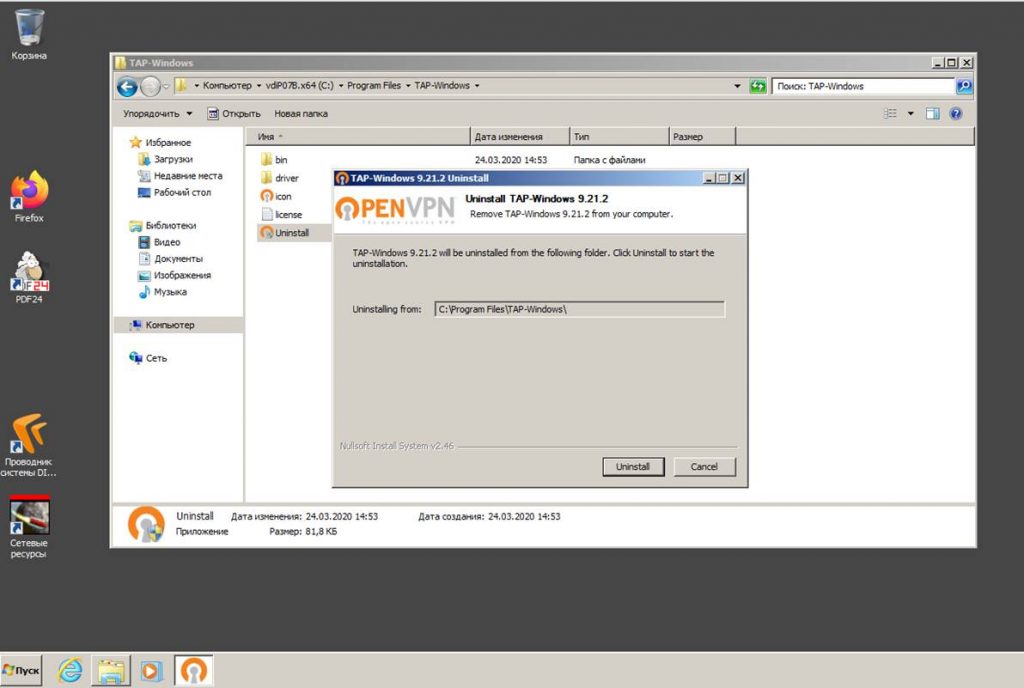
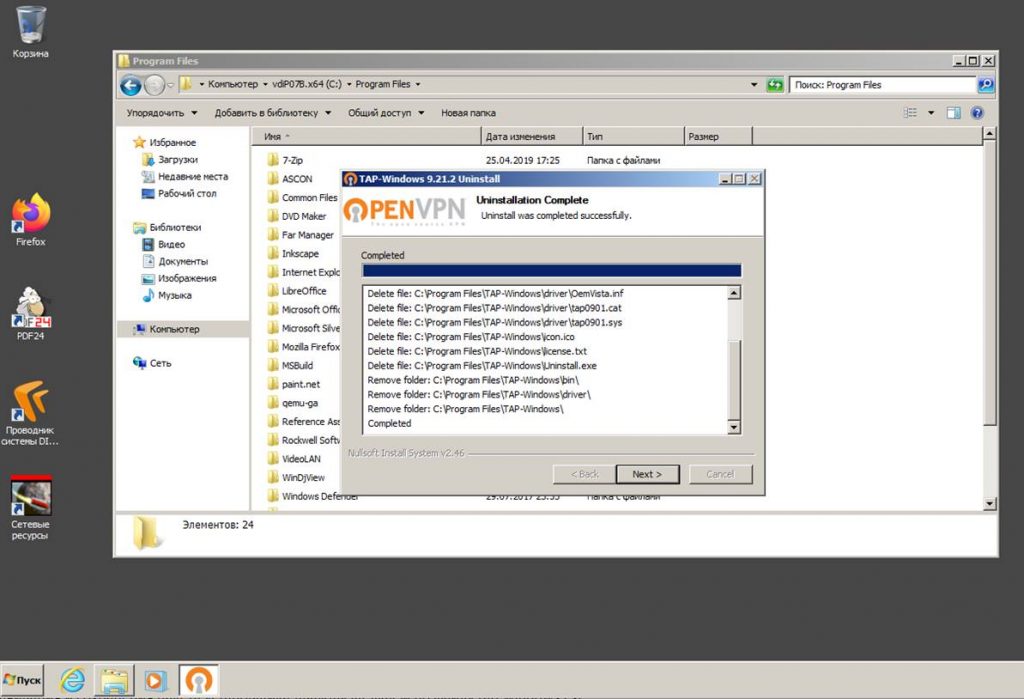
После завершения удаления щелкаем «Next»
И «Finish»
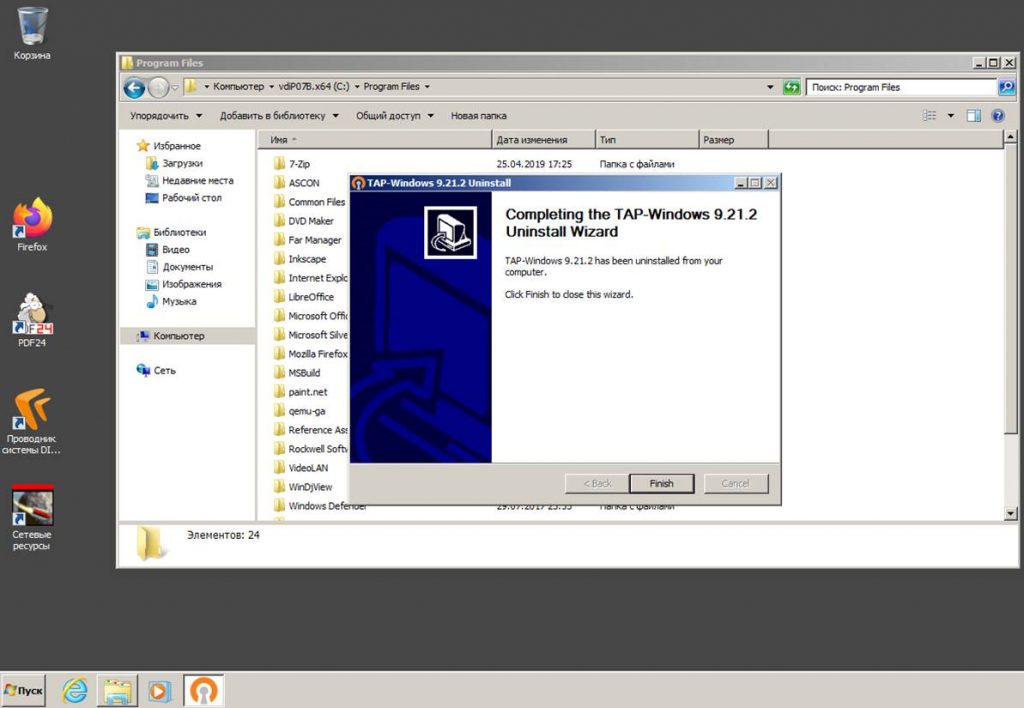
Удаление драйвера TAP-Адаптера завершено.
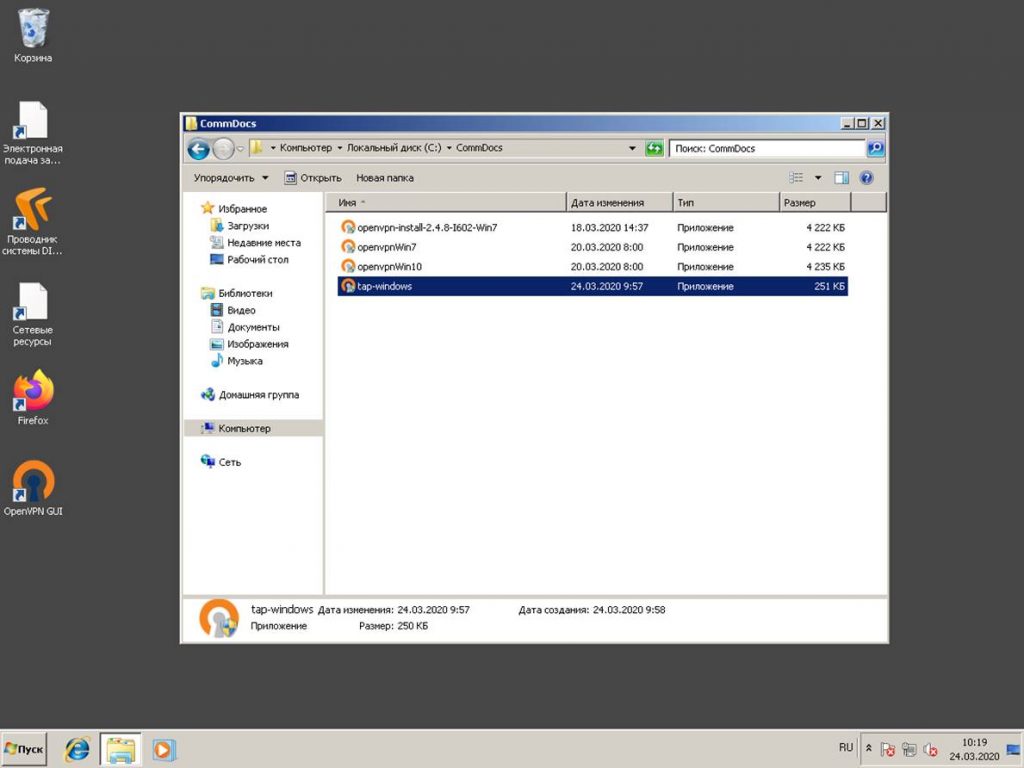
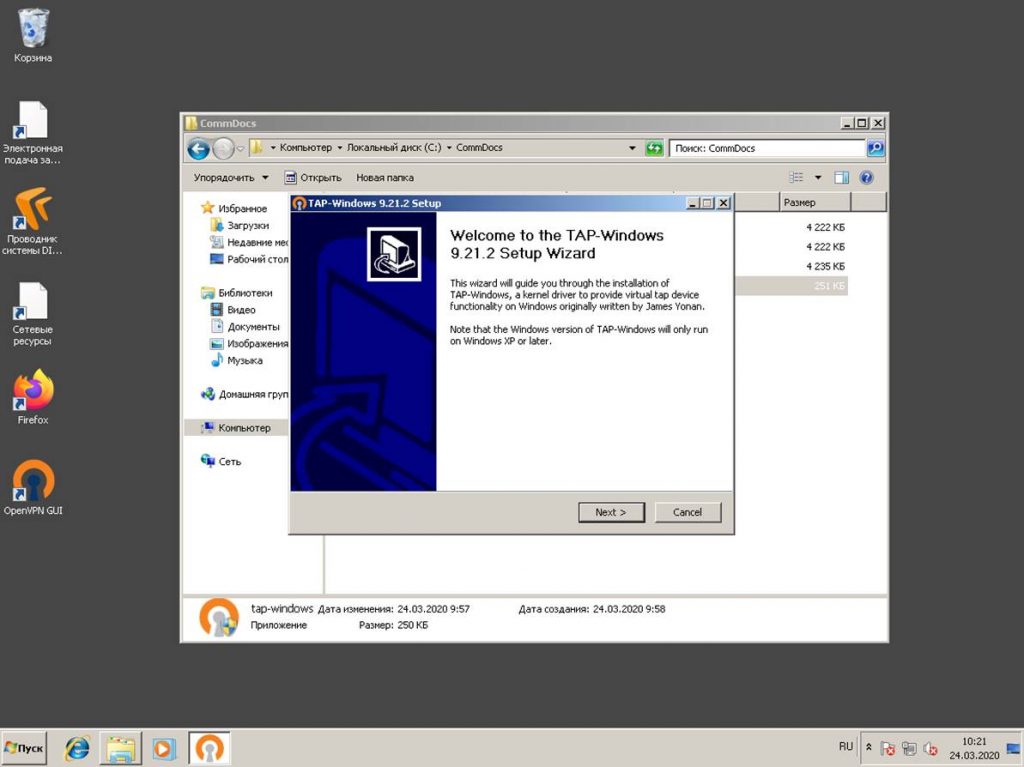
После скачивания пакета установщика и удаления старой версии драйвера, дважды щелкаем по файлу tap-windows.exe
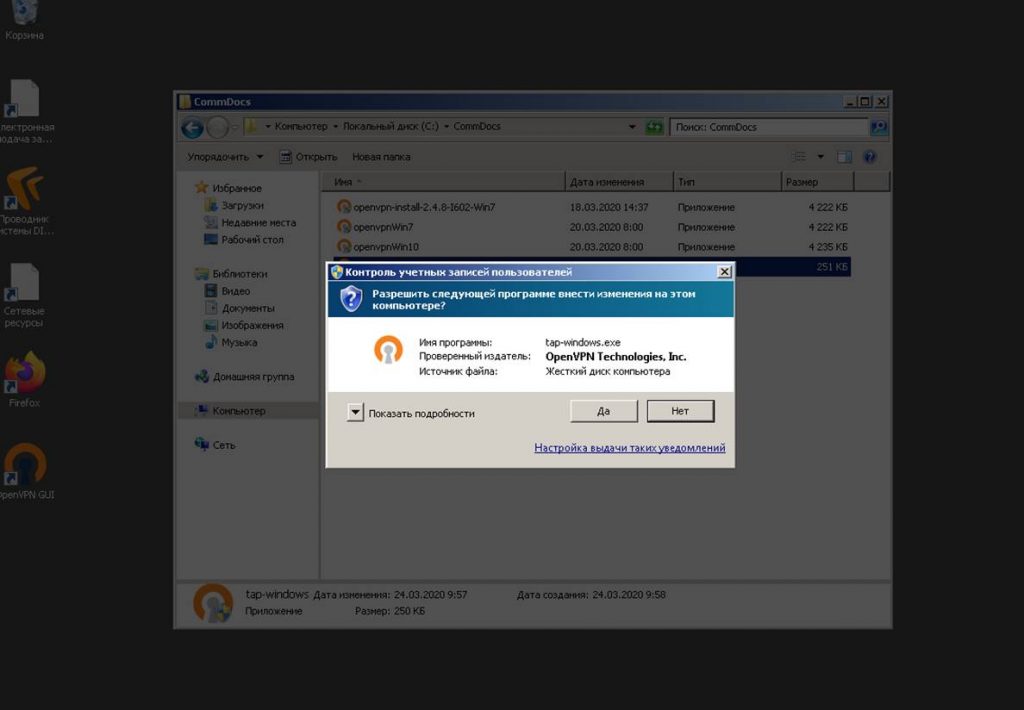
При запросе подсистемы контроля учетных записей жмём «Да»
Затем «Next»
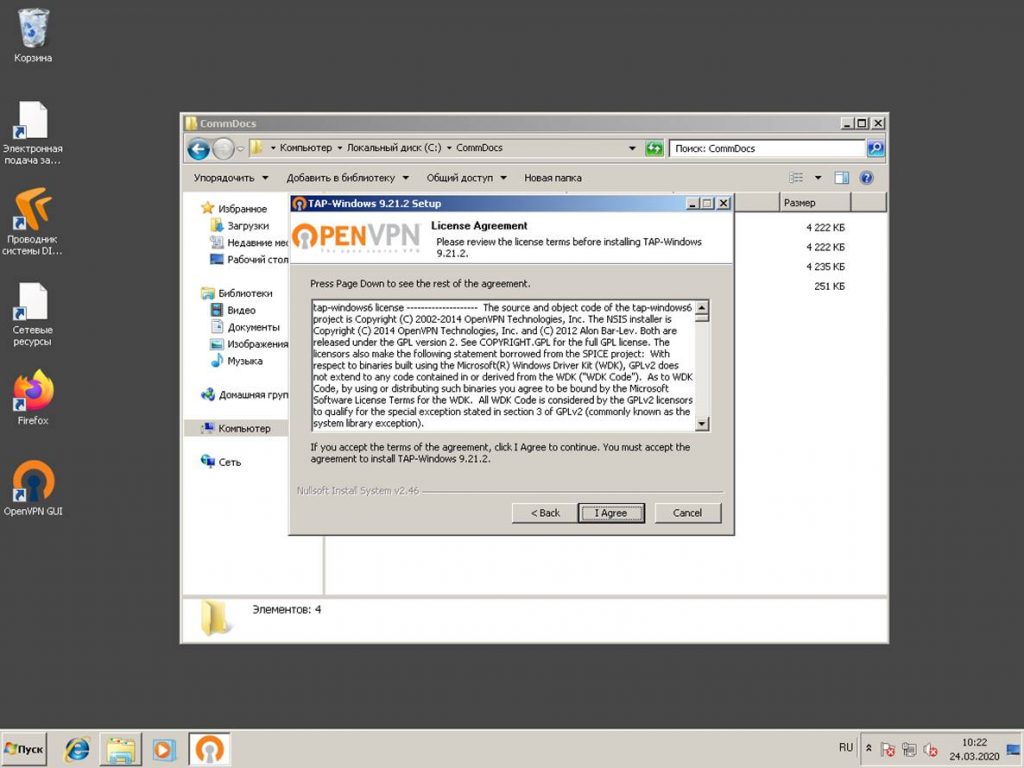
В следующем диалоговом окне щелкаем «I Agree»
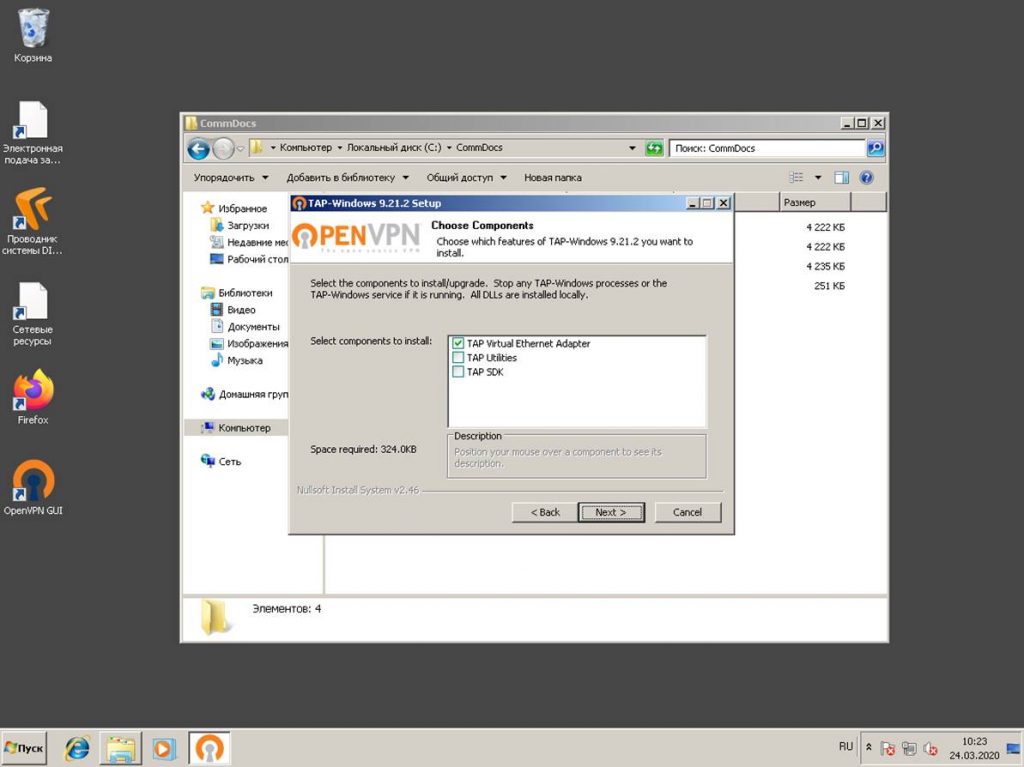
Здесь все оставляем без изменений жмём «Next»
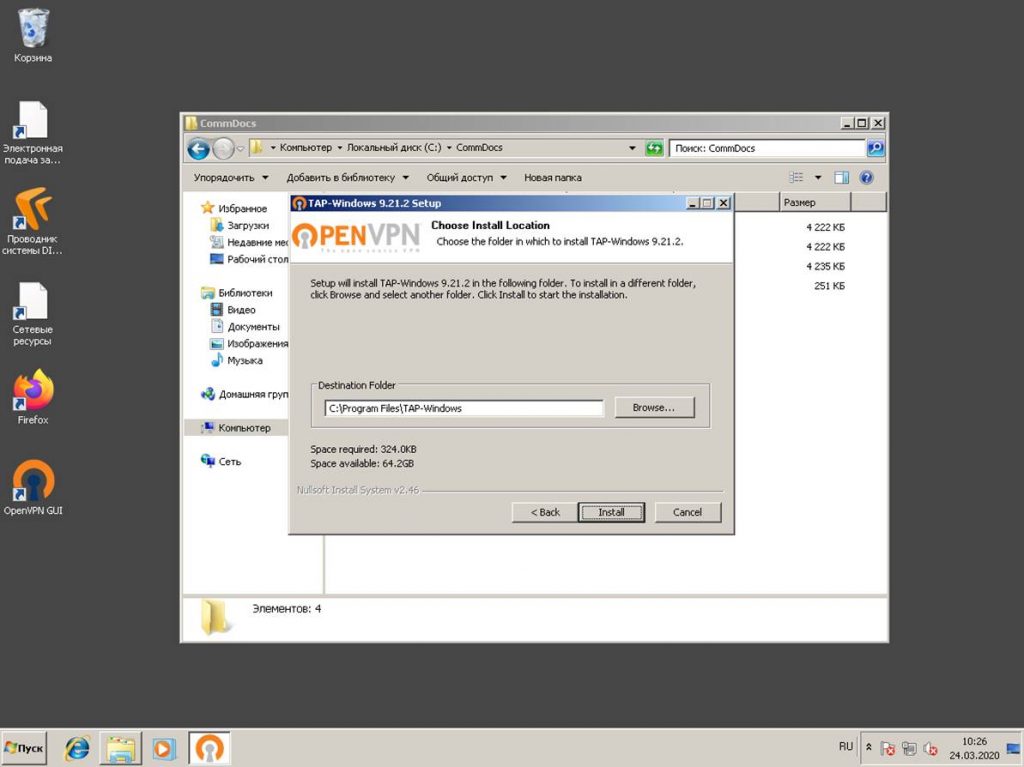
Выбираем «Install»
Ждём завершения установки и нажимаем «Next»
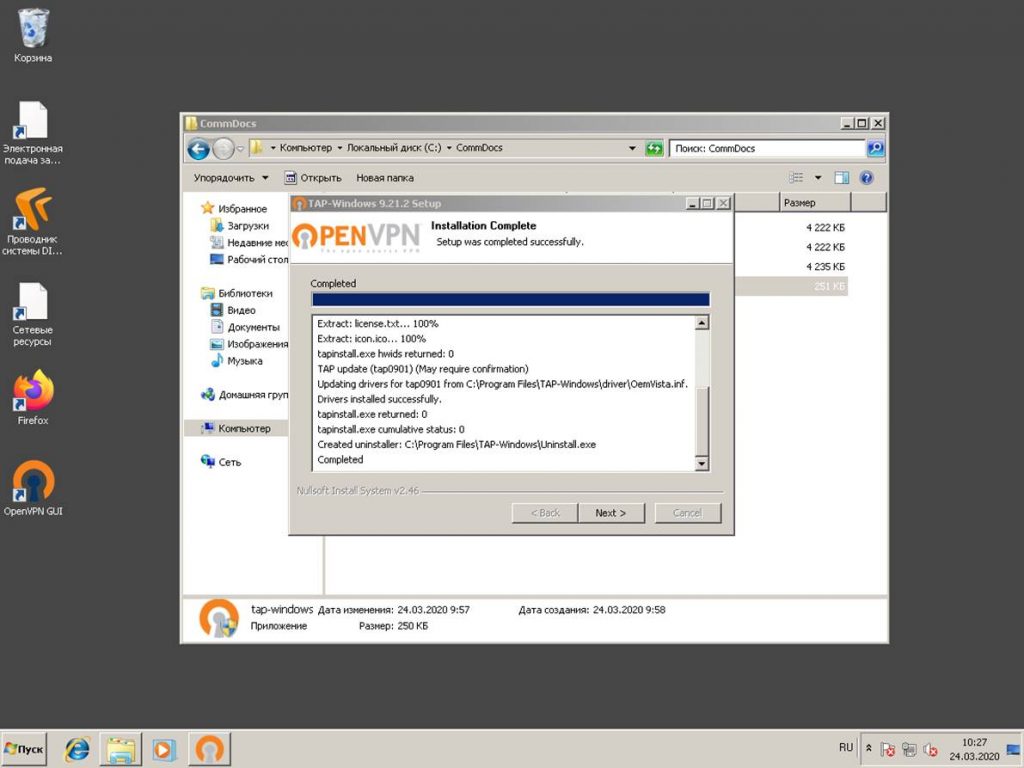
Установка завершена выбираем «Finish»
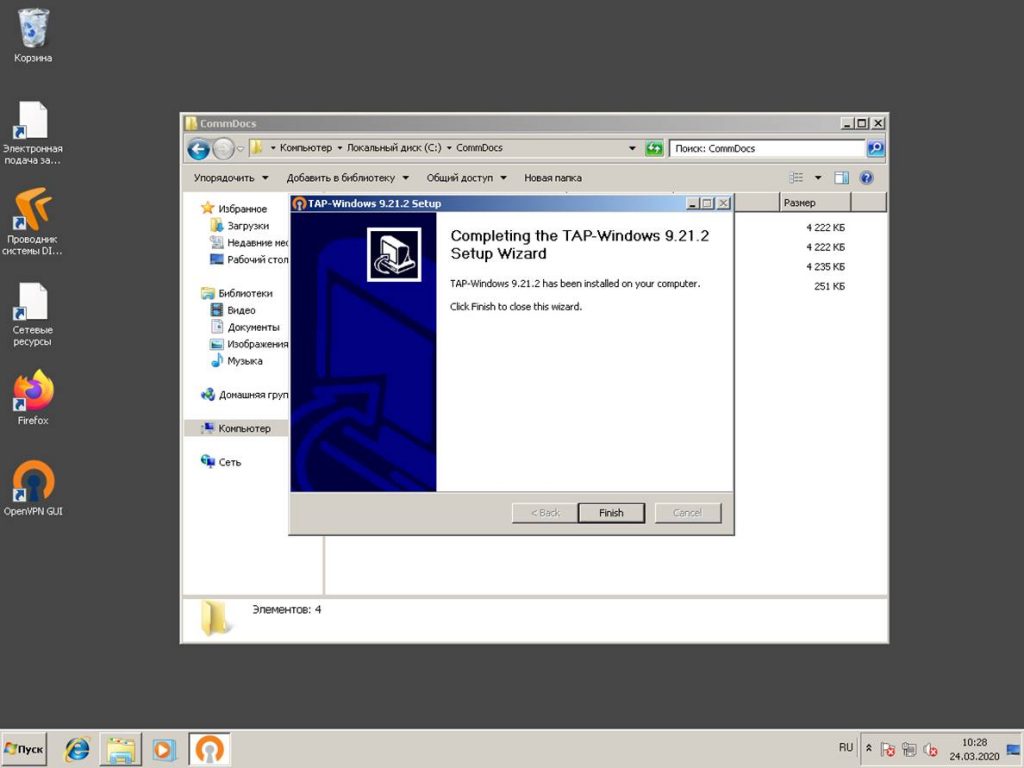
После завершения установки пробуем повторно установить соединение с OpenVPN сервером.
4 — При попытке подключения к удаленному рабочему столу выдается ошибка
Подключение было запрещено, так как учетная запись пользователя не имеет прав для удаленного входа в систему
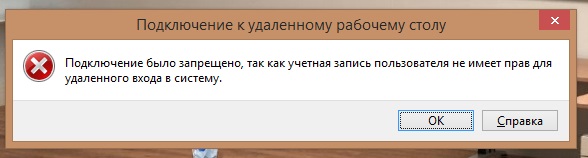
При возникновении данной ошибки необходимо перейти к инструкции 01.Подключение к удаленному рабочему месту OpenVPN — КАО Азот (kemazot.ru). И скачать файл подключения к удаленному рабочему месту из пункта 2.1 Получение конфигурационного файла.
5 — Нестабильная работа интернет соединения
В случае нестабильной работы интернет соединения как вариант можно воспользоваться инструкцией 01.Подключение к удаленному рабочему месту OpenVPN — КАО Азот (kemazot.ru) и при выполнении пункта 1.1 Получение сертификата OpenVPN выбрать другого интернет-провайдера.